外字設定の方法② 外字のリストに候補がなかった場合
ゲストのお名前に「外字」がある場合は、必要に応じて外字設定をしてください。外字とは、旧漢字、環境依存文字などの文字のことを言います。
インターネットサイトなどで表示されている外字をコピー&ペーストしても保存時にエラーとなりますので、一旦常用漢字やひらがな(カタカナ)などでご登録後、外字設定を行ってください。
- お名前の仮登録
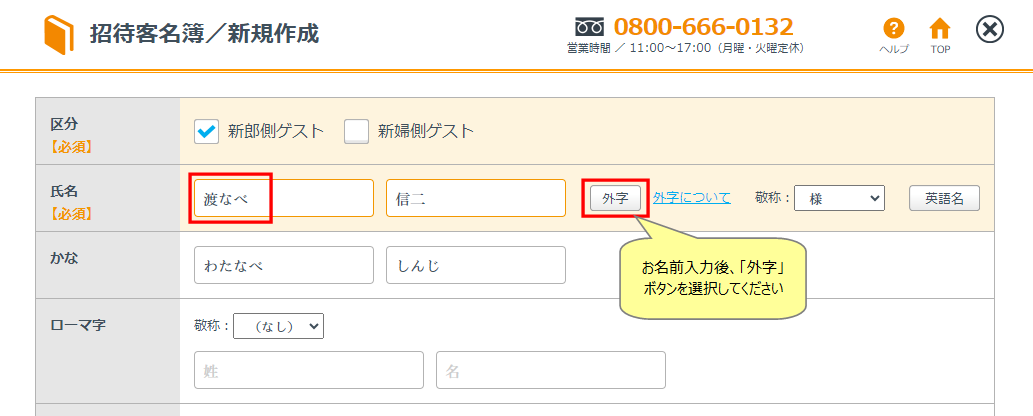
外字のあるゲストは、一旦下記いずれかの方法でお名前を入力します。
(「招待客名簿」「披露宴ゲスト管理」アイコンより)
・外字の箇所は、常用漢字で登録
(例) 渡辺 信二
・外字の箇所が常用漢字で登録できない場合、ひらがな(カタカナ)で登録
(例) 渡なべ 信二
お名前の入力後、「外字」を選択します。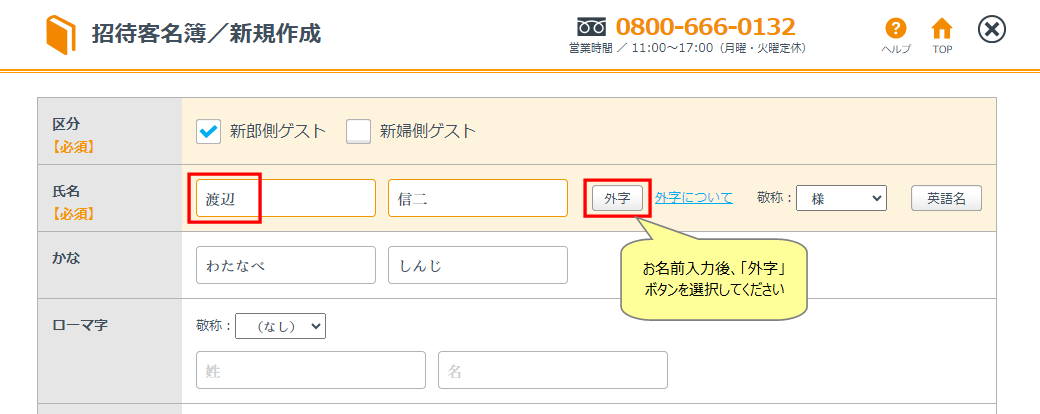
- 外字の作成・設定
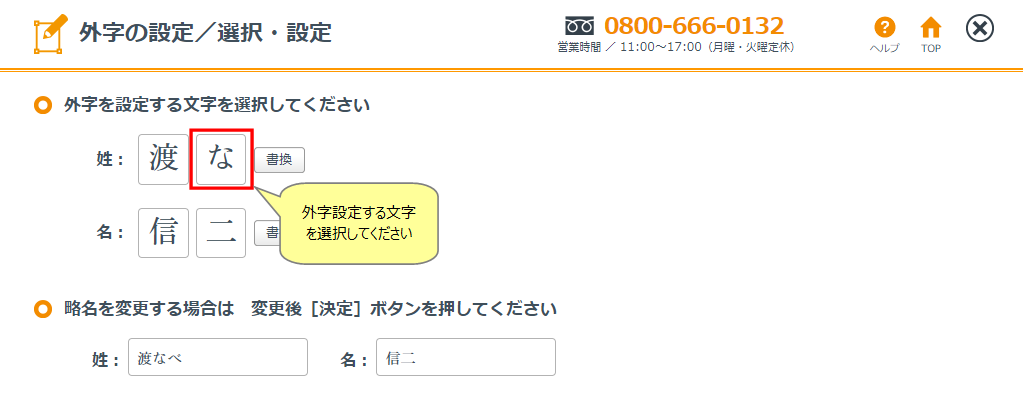
外字設定の画面で、外字を設定する文字を選択します。
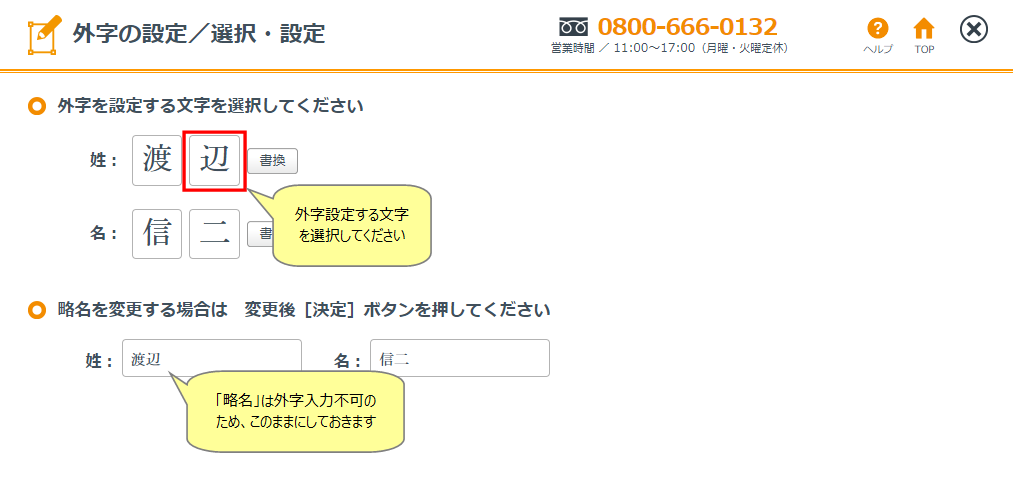
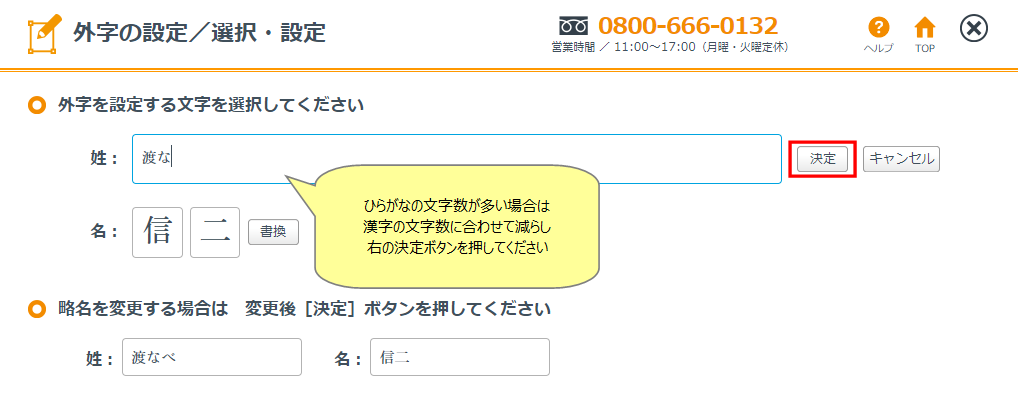
※ひらがな(カタカナ)で登録したことにより文字数が多くなってしまった場合は、文字数を調整するため「書換」を押してください。正しい氏名の文字数と一致するように、不要な「ひらがな(カタカナ)」を削除し、入力欄右の「決定」を押したあと、外字を設定する文字を選択します。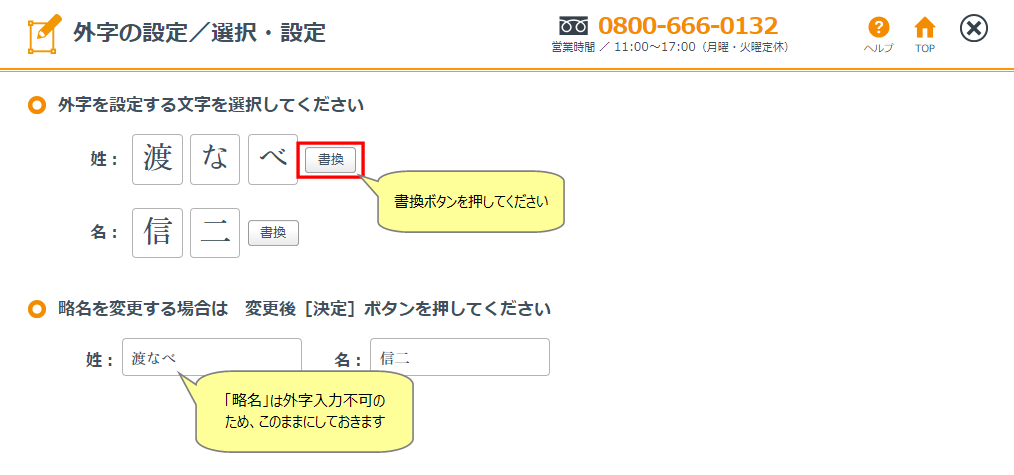
左下の「外字作成」を選択してください。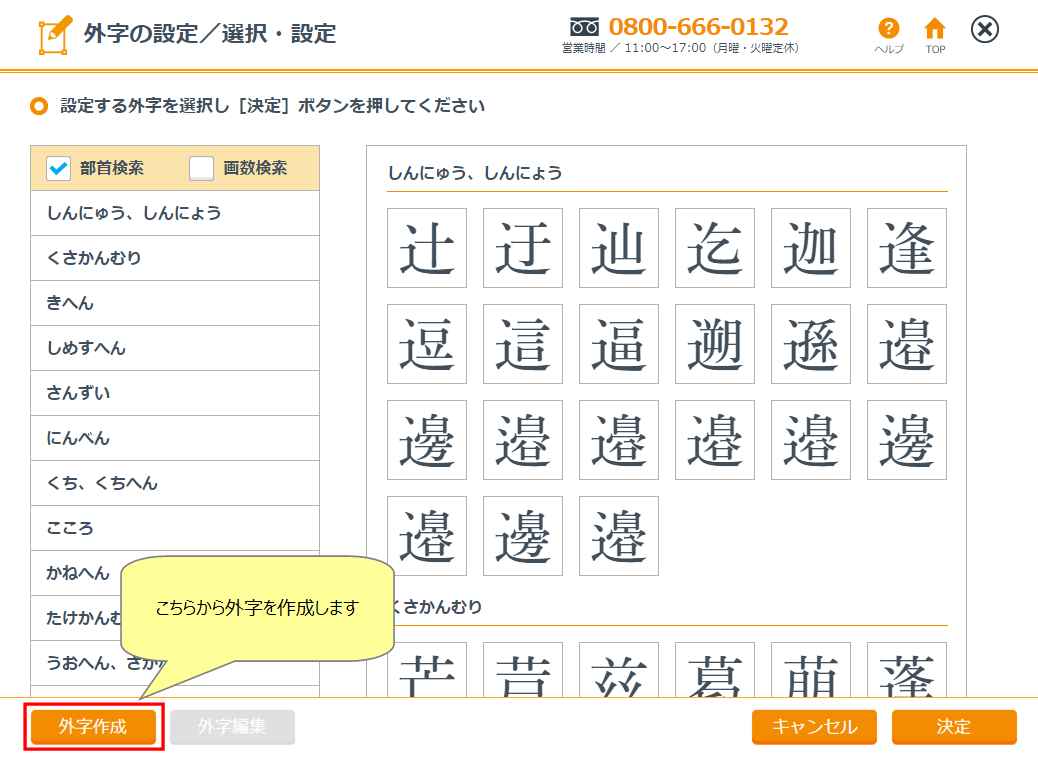
作成方法① 「見本文字から作成する」
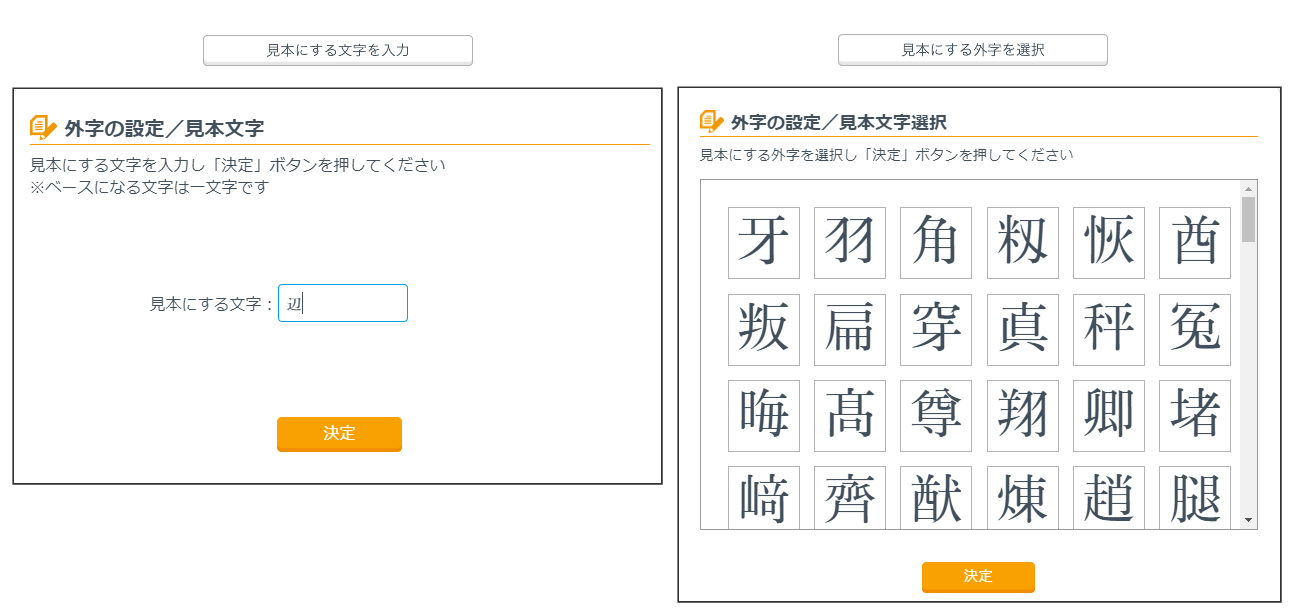
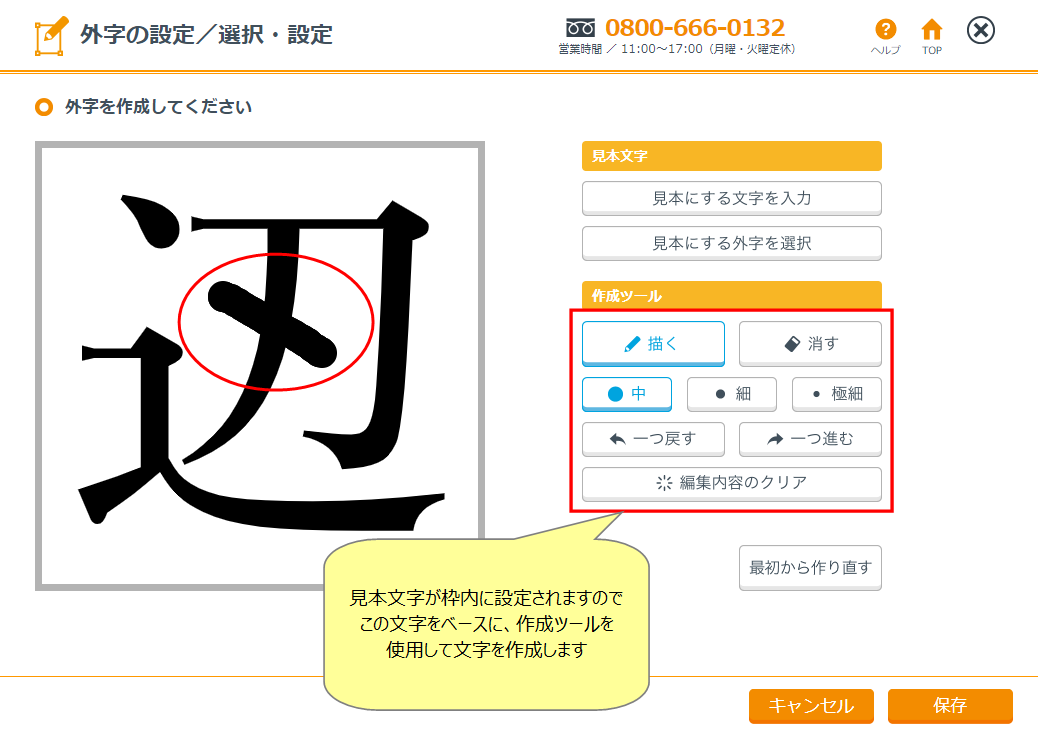
最初に「見本にする文字を入力/選択」より、見本にする文字を設定してください。その文字をベースに、必要に応じて作成ツールで点や線を書き加えたり、不要な部分を消すなどして、文字を作成してください。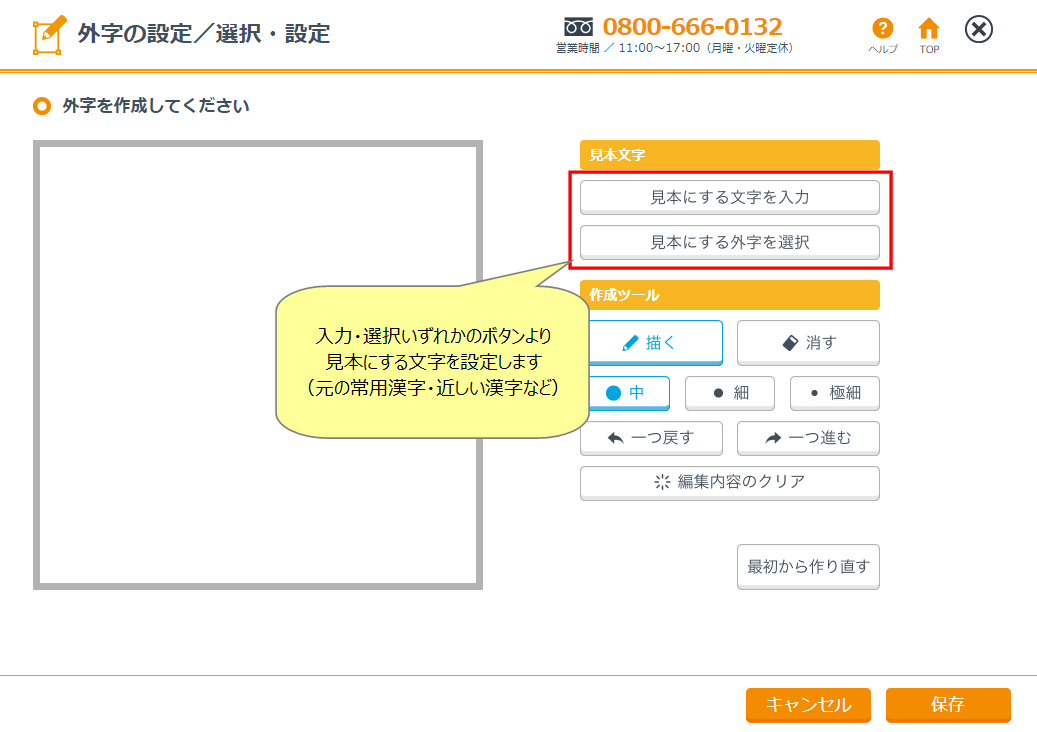
作成方法② 「作成ツールから作成する」
作成ツールを使用して、枠内に文字を手書きしてください。印刷会社にて、手書きされた文字を元に漢字を作成いたしますので、「とめ・はね・はらい」などは出来るだけ明確に書いてください。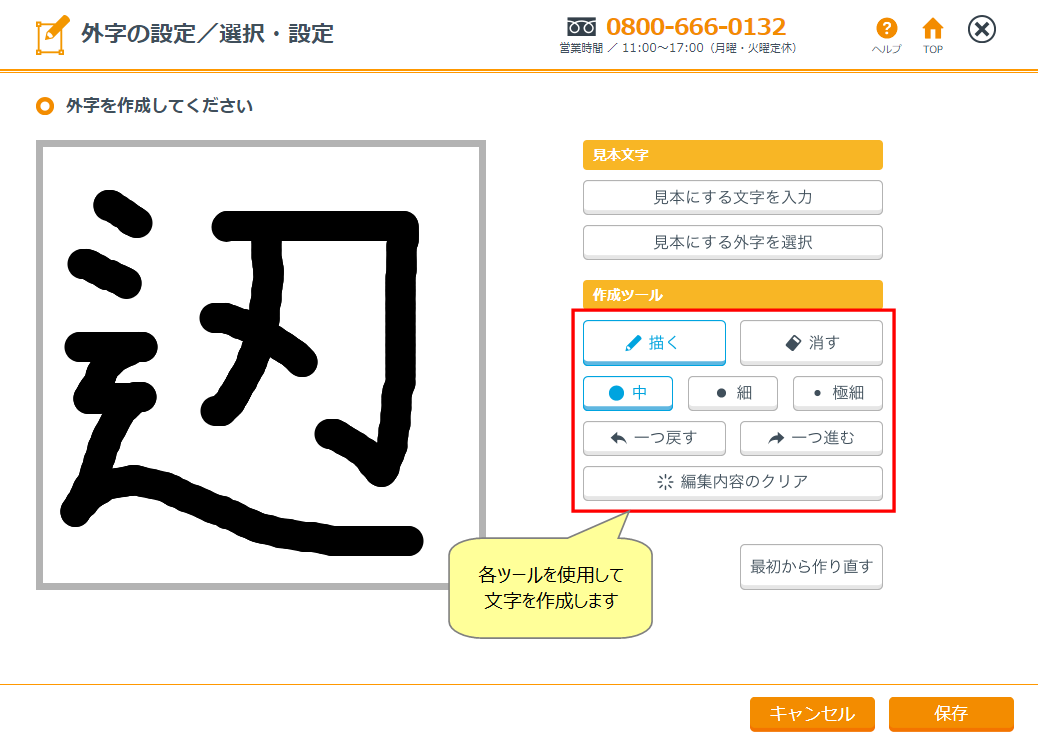
作成した文字を当てはめる
文字の作成が完了したら右下の「保存」を押してください。
「お客様作成外字」の欄に作成した文字が表示されますので、選択して右下の「決定」を押します。
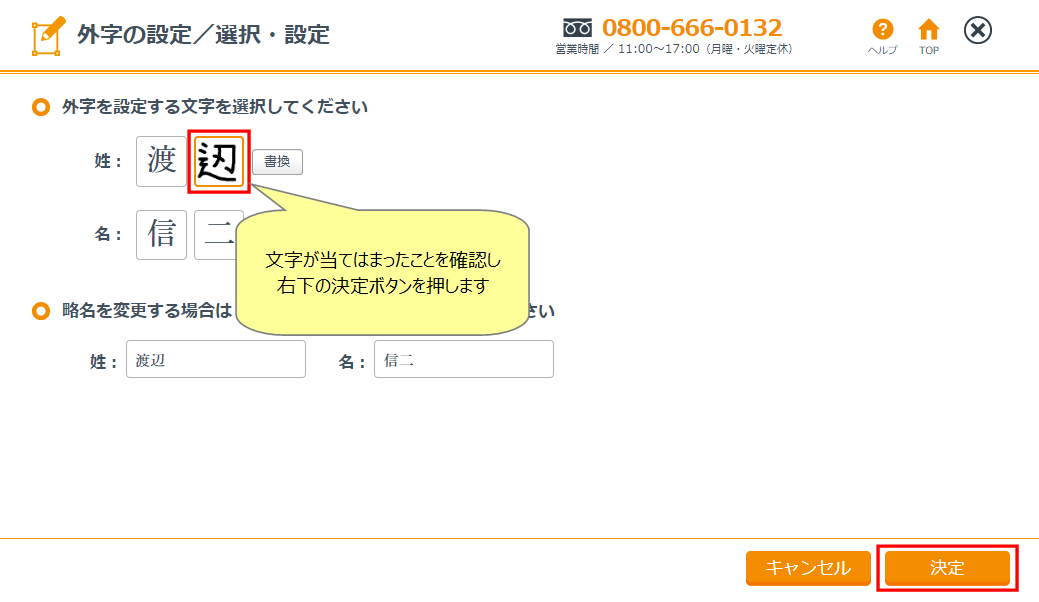
次の画面で文字が当てはまったことを確認し、再度右下の「決定」を押します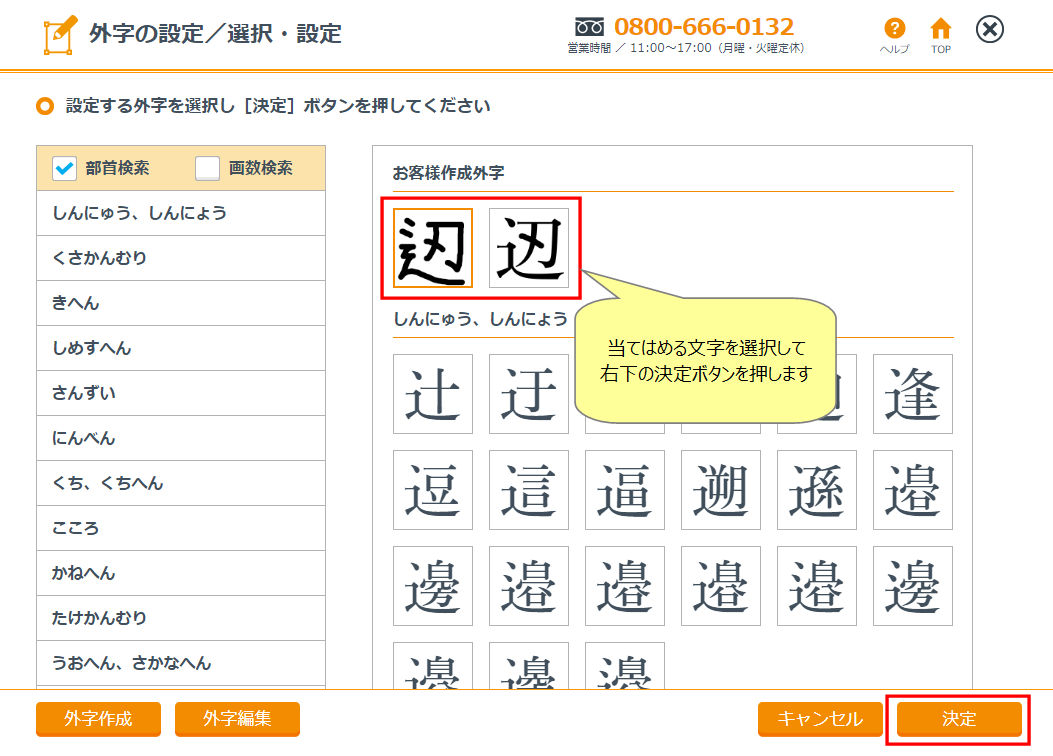
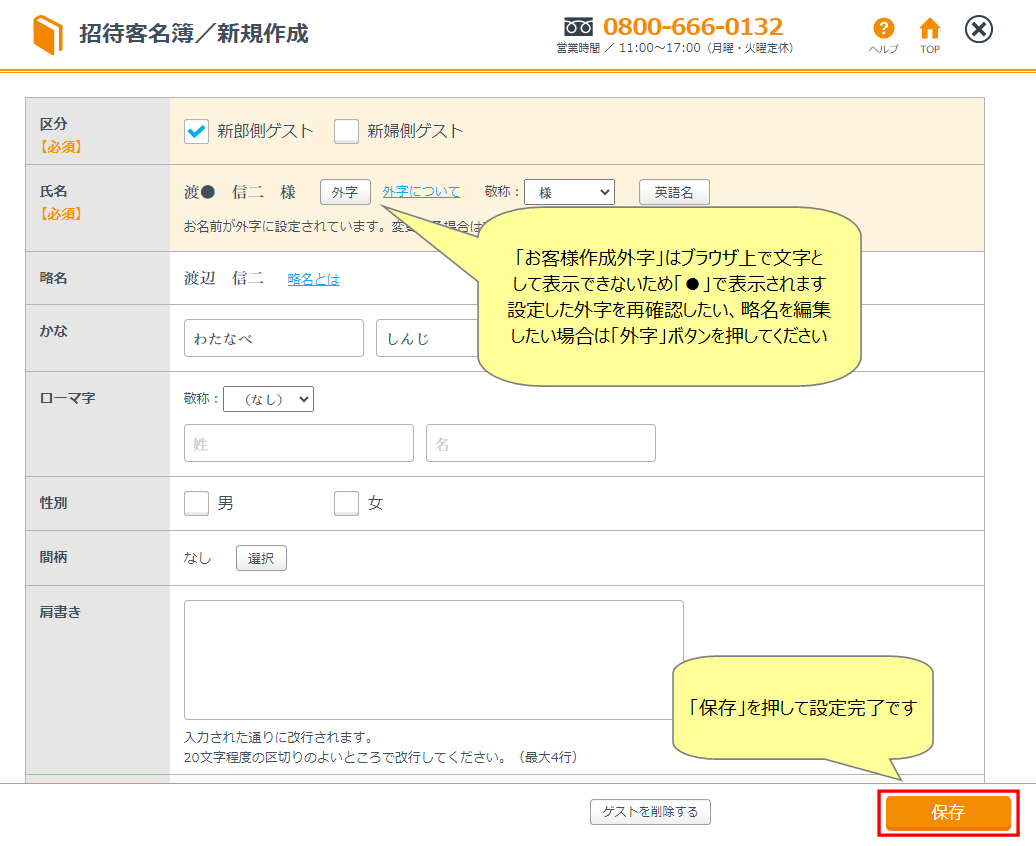
ゲスト登録(編集)画面に戻り、右下の「保存」を押して設定完了です。
なお「お客様作成外字」はブラウザ上で文字として表示できないため「●」で表示されます。席次表プレビュー・テーブルプランなど、PDFの資料では「●」のまま表示され、招待客名簿・受付名簿など、エクセルの資料では「略名」に設定された文字が表示されます。
※印刷会社にて「お客様作成外字」を元に漢字を作成するため、実際の印刷物には正しく表示されます