ゲストの配席をする
テーブルプランレイアウトが設定されていれば、ゲストの配席が行なえます。
おふたりのご披露宴で実際にどのゲストに、どこへ着席していただくかを登録します。席次表をご注文の場合は、席次表作成の原稿データにもなりますので以下をよくお読みいただき失礼のないように席を決めていきましょう。
- 配席の基本
おふたりが座るメインテーブルに近いほど上座となり、主賓や恩師、次いで会社関係や目上の方にお掛けいただく席となります。逆に、おふたりに遠い席ほど下座となり、ご両親や親戚の方々にお掛け頂く席となります。また、一般的にはメインテーブルに向かって左側に新郎のゲスト、右側に新婦のゲストが座るように配置をします。 下記の図をご参考にしてください。また、席順について事前にご両親や式場担当者とご相談・お打ち合わせいただくと作業がスムーズとなります。
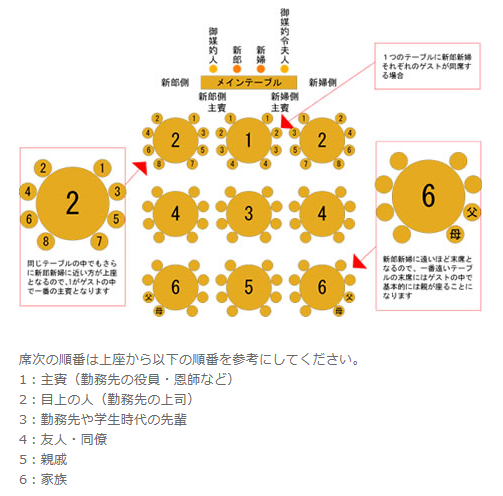
- 配席方法について
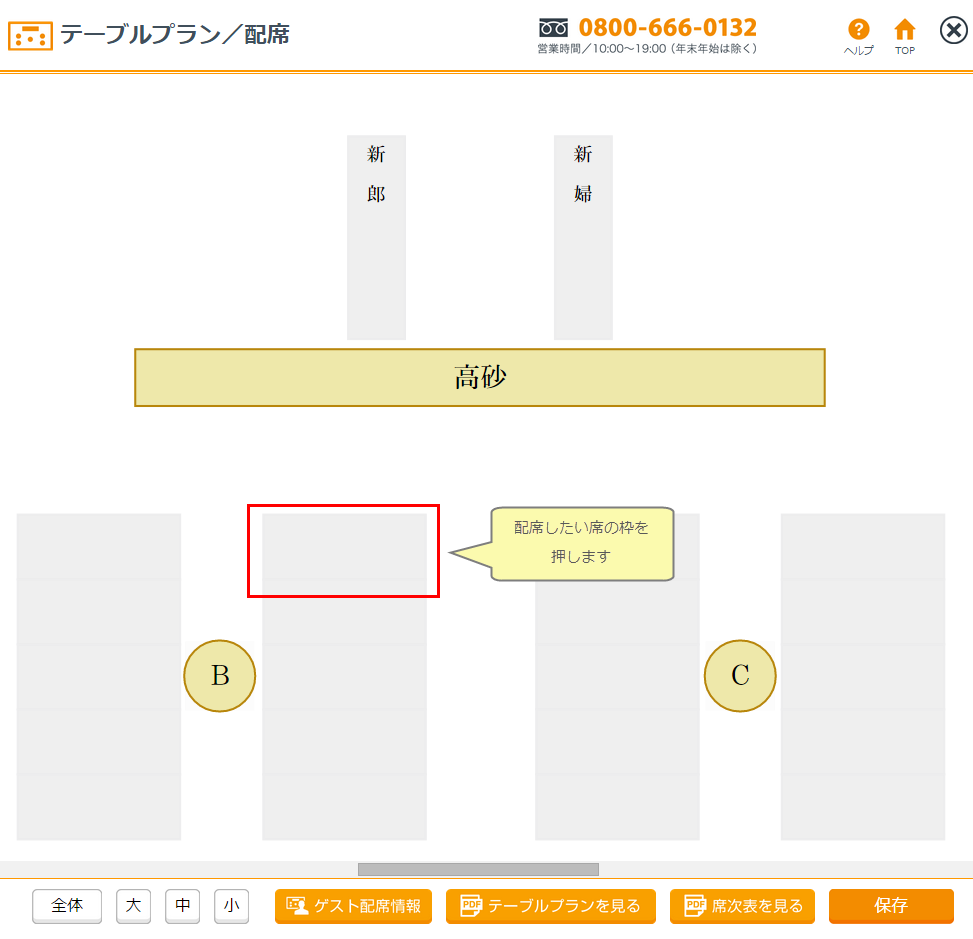
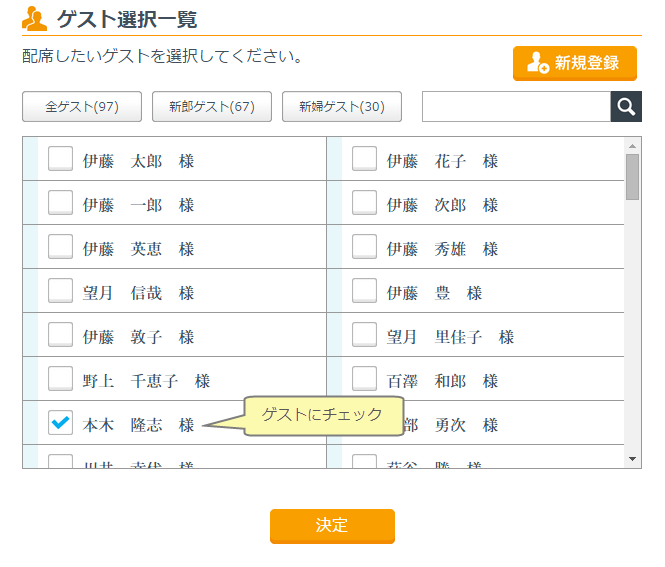
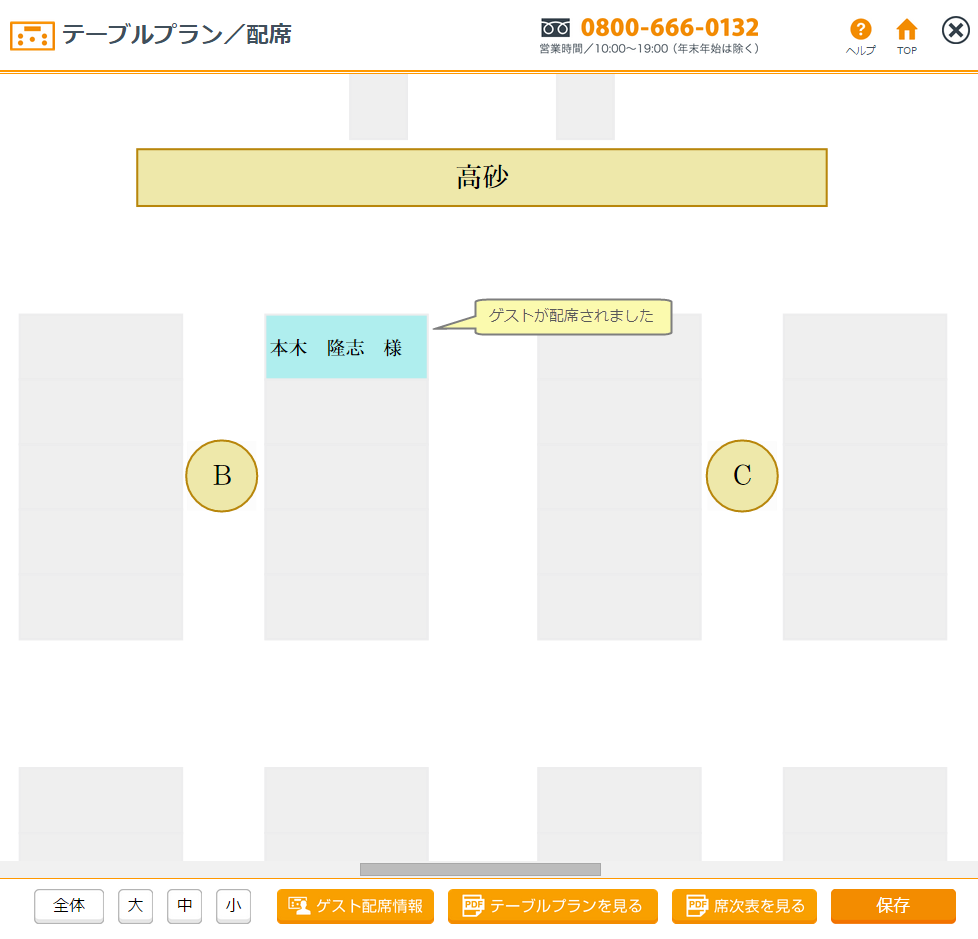
TOPから「テーブルプラン」を選択して「配席画面を表示」を押します。次に、ゲストを配席したい枠を押します。登録されているゲストの一覧画面が表示されますので配席したいゲストにチェックして「決定」を押すともとの配席画面に戻り、指定した位置にゲストが配席されます。
- 配席(ゲスト名のチェック)ができないとき
テーブルプランでゲストを配席するため、お席をクリックし「ゲスト選択一覧」よりお名前にチェックを入れようとしてもチェックが入らない場合があります。
原因はブラウザの「拡大率」が90%以下になってしまっているためです。
設定ボタンよりブラウザの「拡大率」を100%にしてください。
※ご使用のブラウザによって設定ボタンは表示が異なりますがアドレスバーの右横にございます。
※引出物のゲスト紐づけもチェックが入らない場合は同様の原因になります。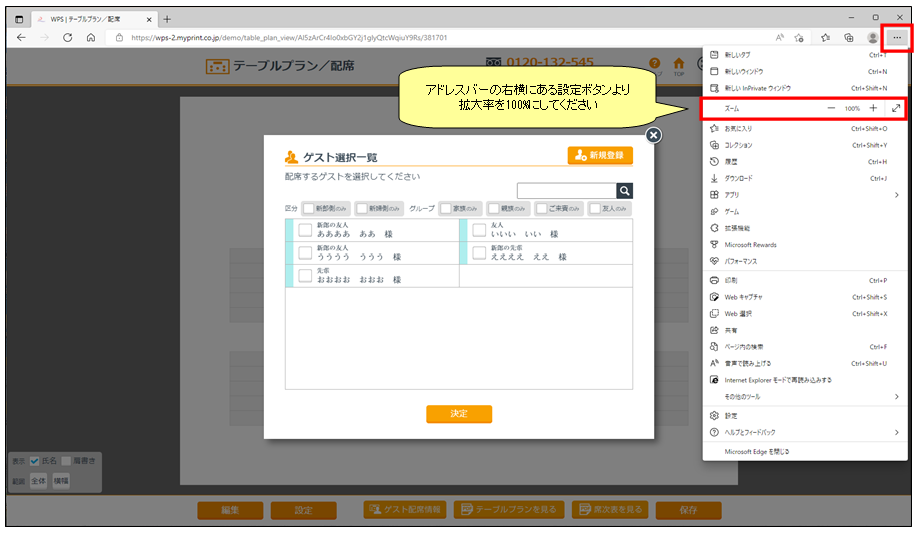
- ひとつのテーブルにゲストをまとめて配席する
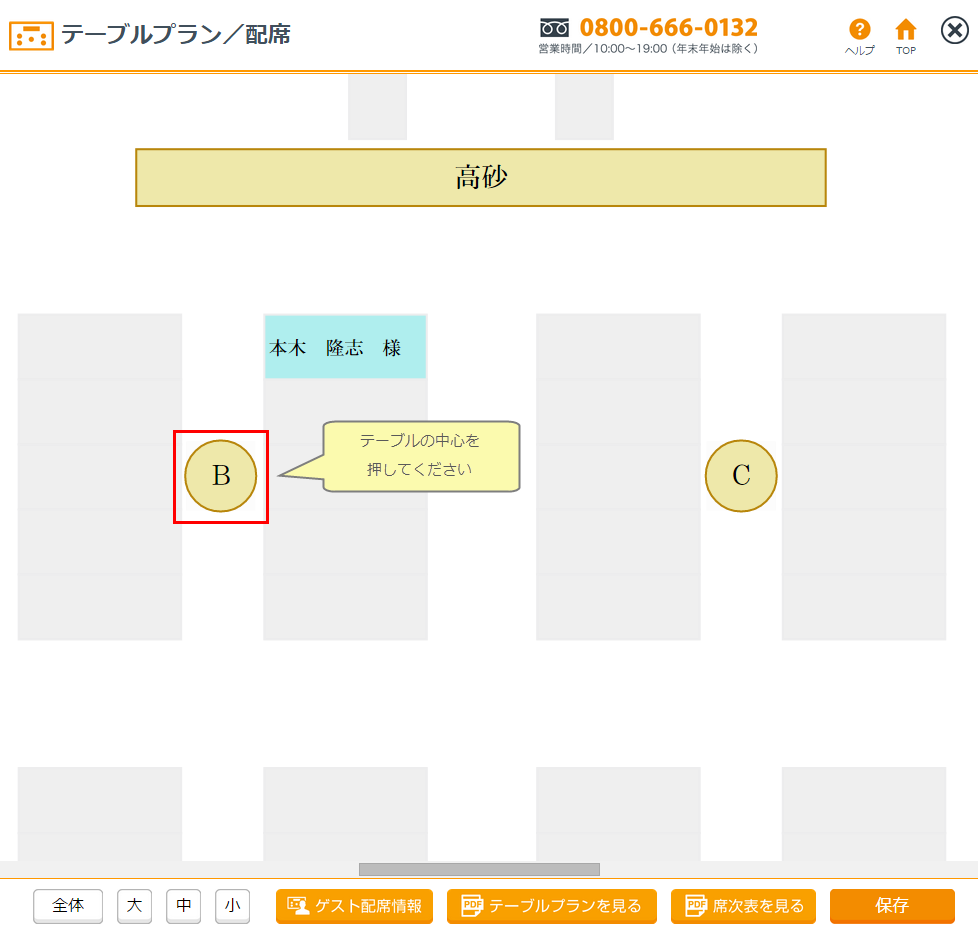
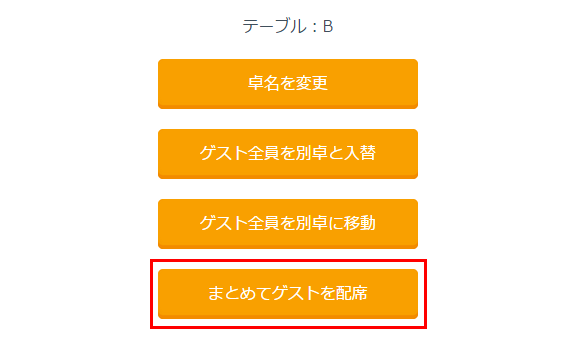
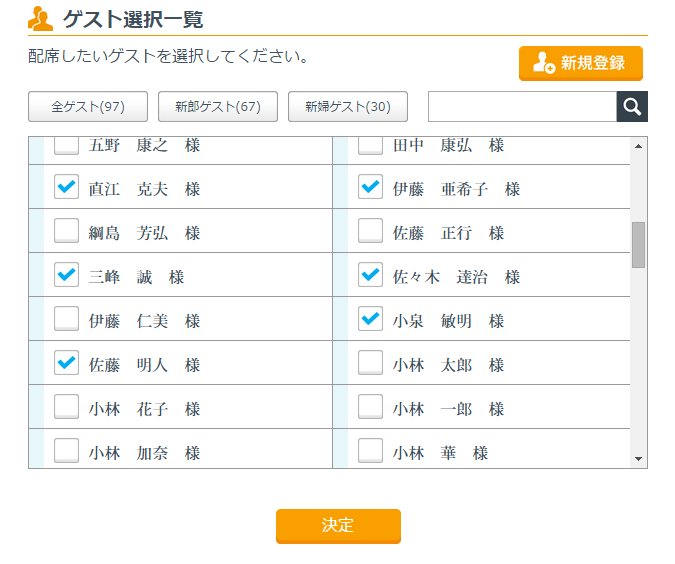
ひとつのテーブルに複数のゲストを同時に配席するには、配席したいテーブルに中心を押します。「まとめてゲストを配席」を選択すると登録してあるゲストの一覧画面が表示されますので、配席したいゲストにチェックして「決定」を押します。
- 配席済みのゲストを別の席に移動する
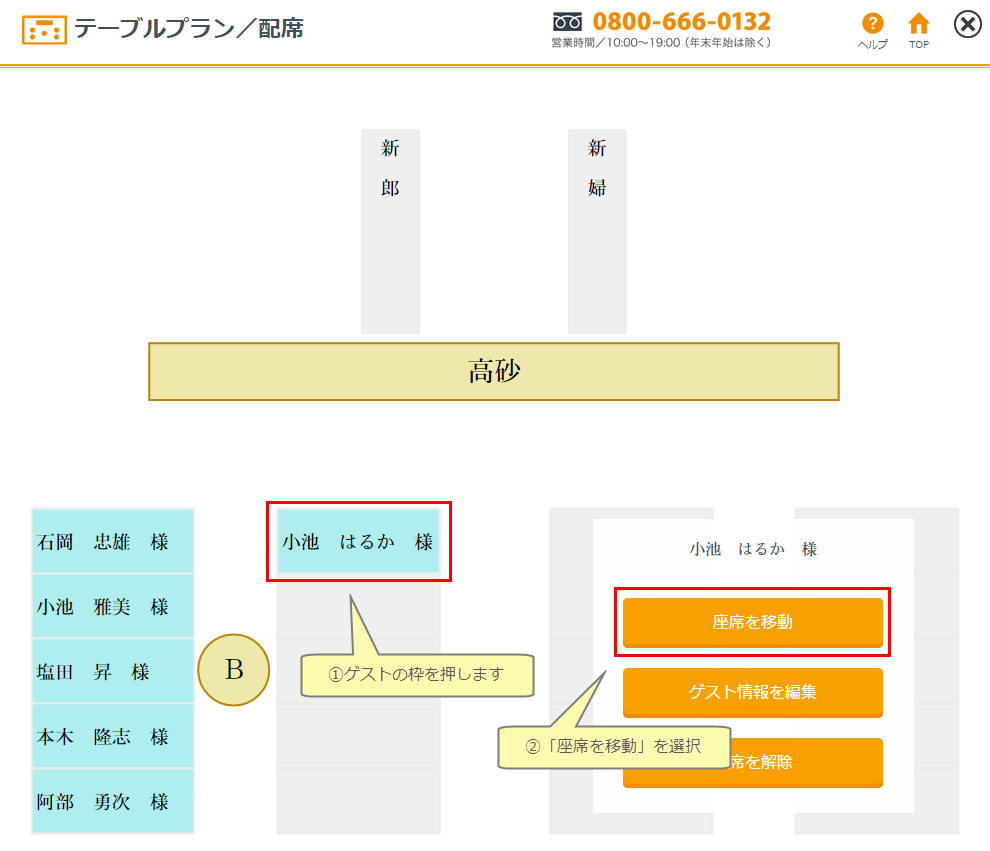
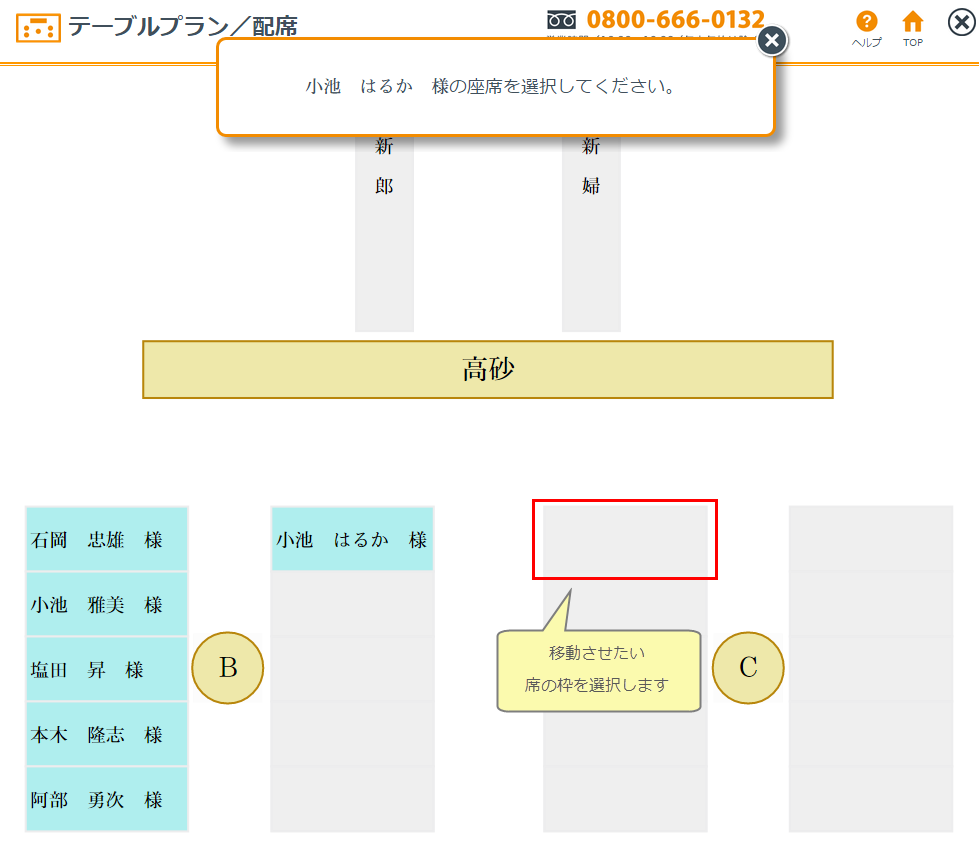
すでに配席してあるゲストを他の席または他のテーブルの席へ変更(移動)する場合は、そのゲストの枠を押します。「座席を移動」を選択してから移動させたい席を選択してください。
- ひとつのテーブルに配席されているゲスト全員を移動する
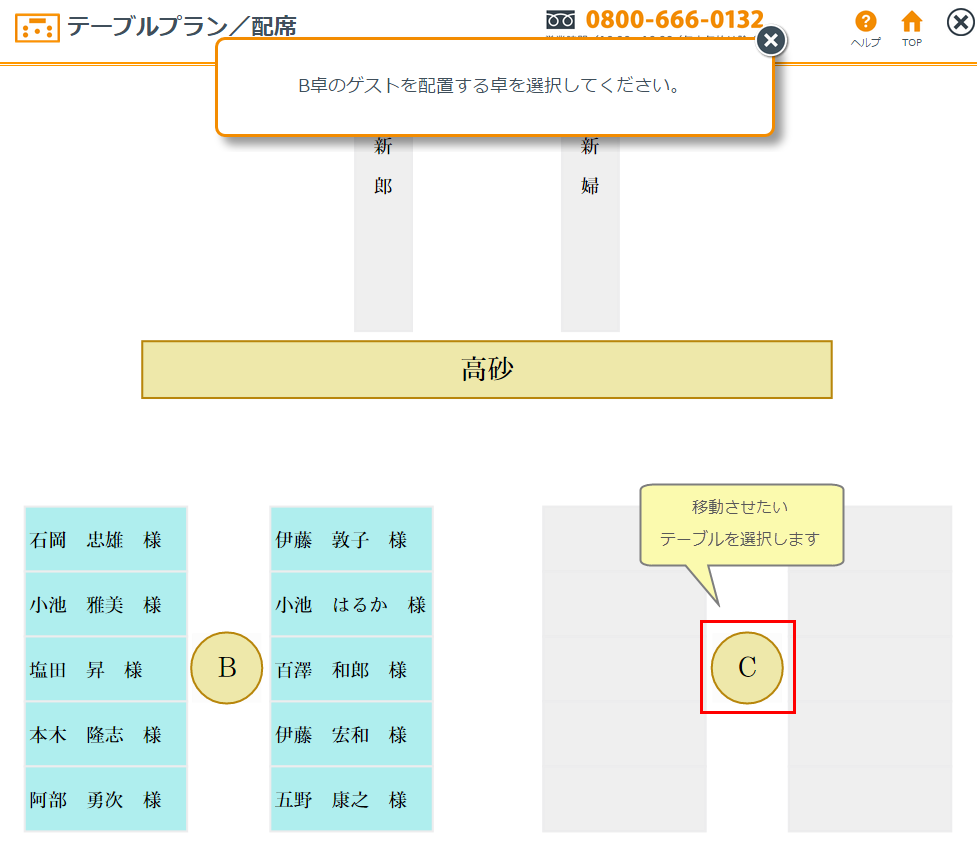
ひとつのテーブルに配席されているゲスト全員を他のテーブルへ移動する場合は、移動元のテーブルの中心を押します。「ゲスト全員を別卓へ移動」を選択してから移動させるテーブルの中心を押します。
※移動先のテーブルの設定人数を超えた場合は、オーバーしたゲストを表示しますので、移動先のゲストを削除するなどしてから再度移動してください。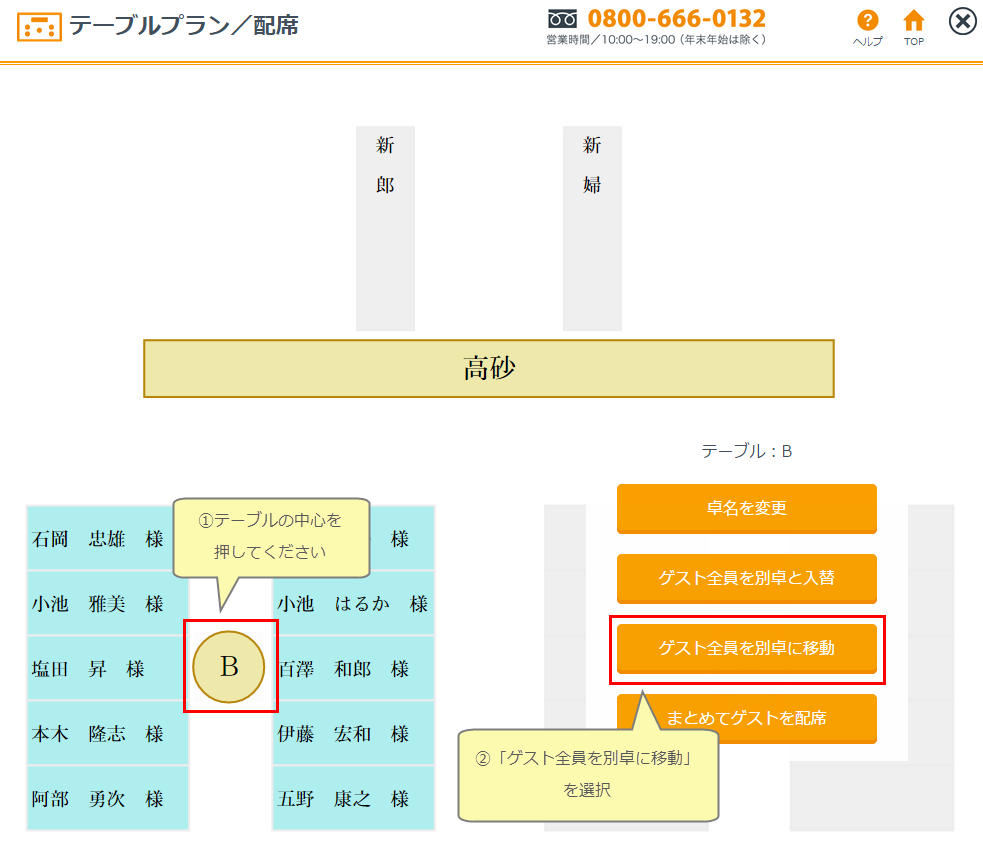
- ゲスト全員を他のテーブルのゲストと入れ替える
テーブルに配席されているゲスト全員と他のテーブルのゲストを入れ替えたい場合は、移動元のテーブルの中心を押します。「ゲスト全員を別卓と入替」を選択してから入れ替えたいテーブルの中心を押します。
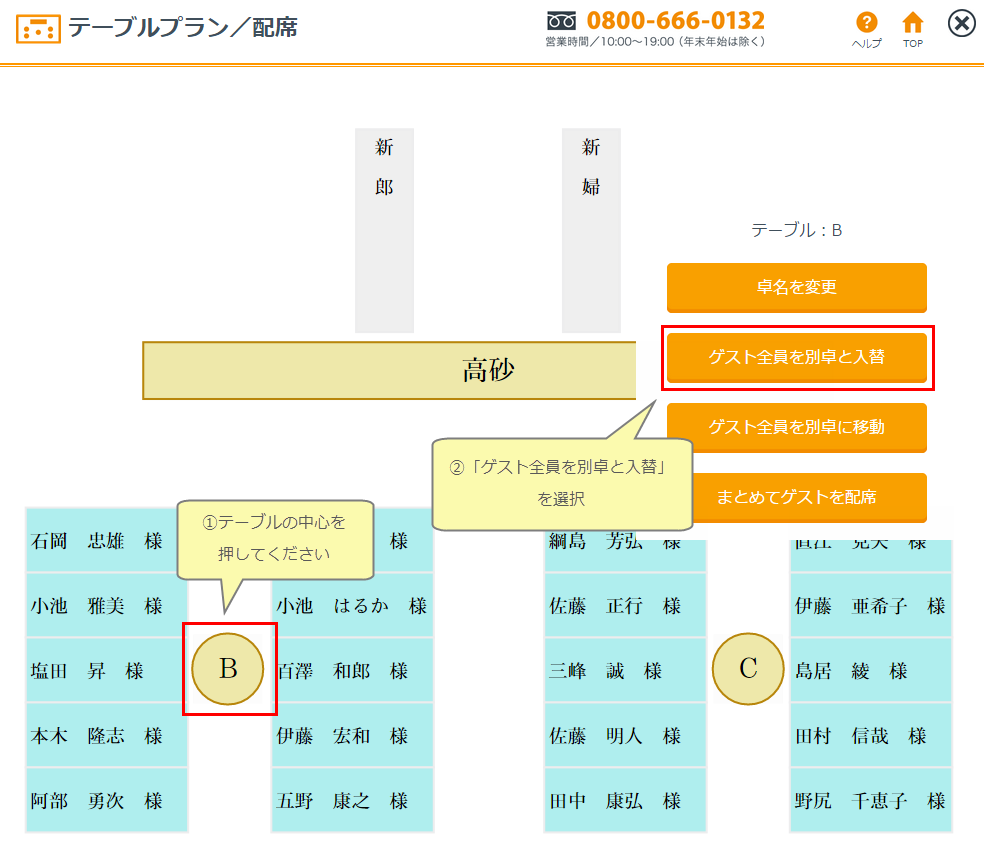
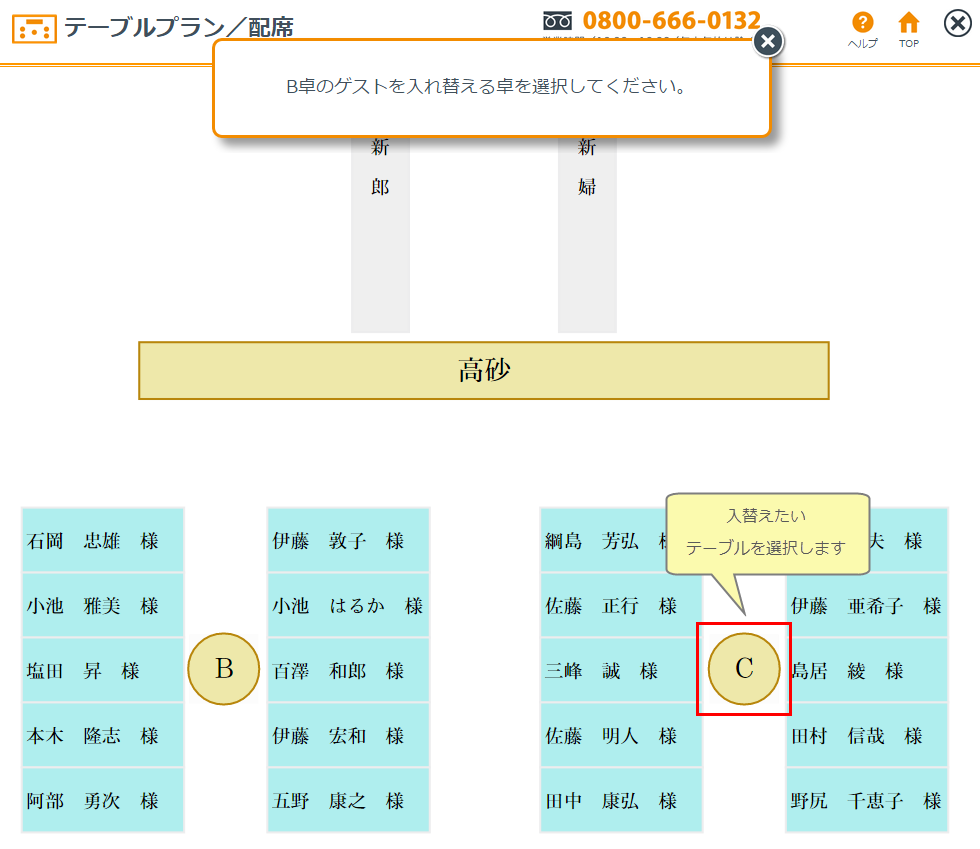
※双方の配席枠の数が異なっている場合は、配席枠をオーバーしたゲストを表示しますので入替先のゲストを削除するなどしてから再度移動してください。- 配席したゲストの配席を解除する
すでに配席したゲストをテーブルから配席解除する場合は、解除したいゲストの枠を押します。「配席を解除」を選択すると解除されます。
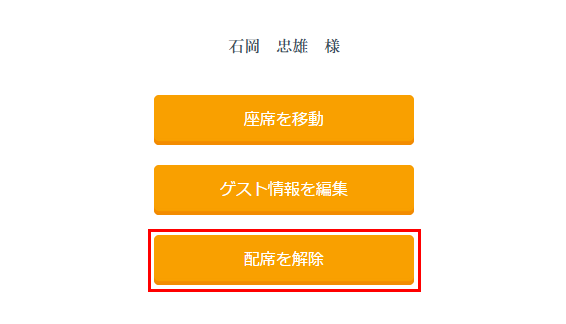
※配席解除したゲストは削除にはなりません。再度配席することが可能です。- ゲストの配席情報を確認する
現在の配席情報を確認するには「ゲスト配席情報」を選択します。登録済みゲストの合計と配席済み・未配席、また欠席の人数も表示します。
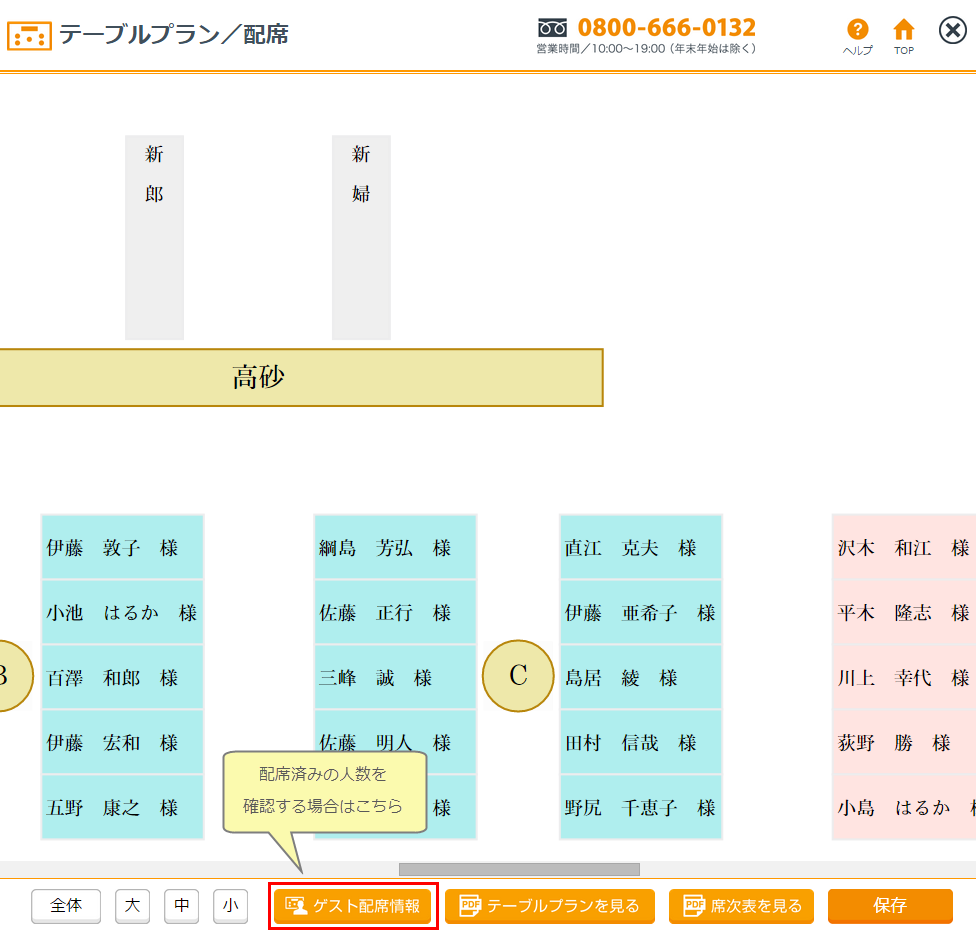
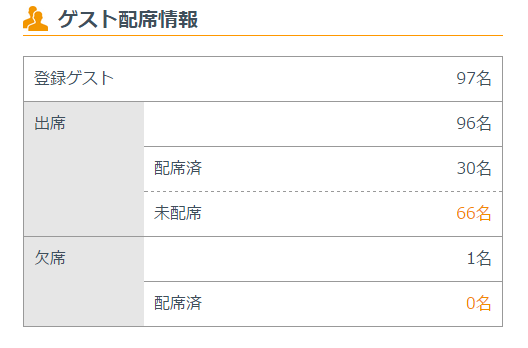
欠席者の人数も表示されます。欠席枠の「配席済」に人数が表示されている場合は「欠席」にも関わらず席が決められています。確認してください。- 配席画面から、ゲスト情報を確認・編集する
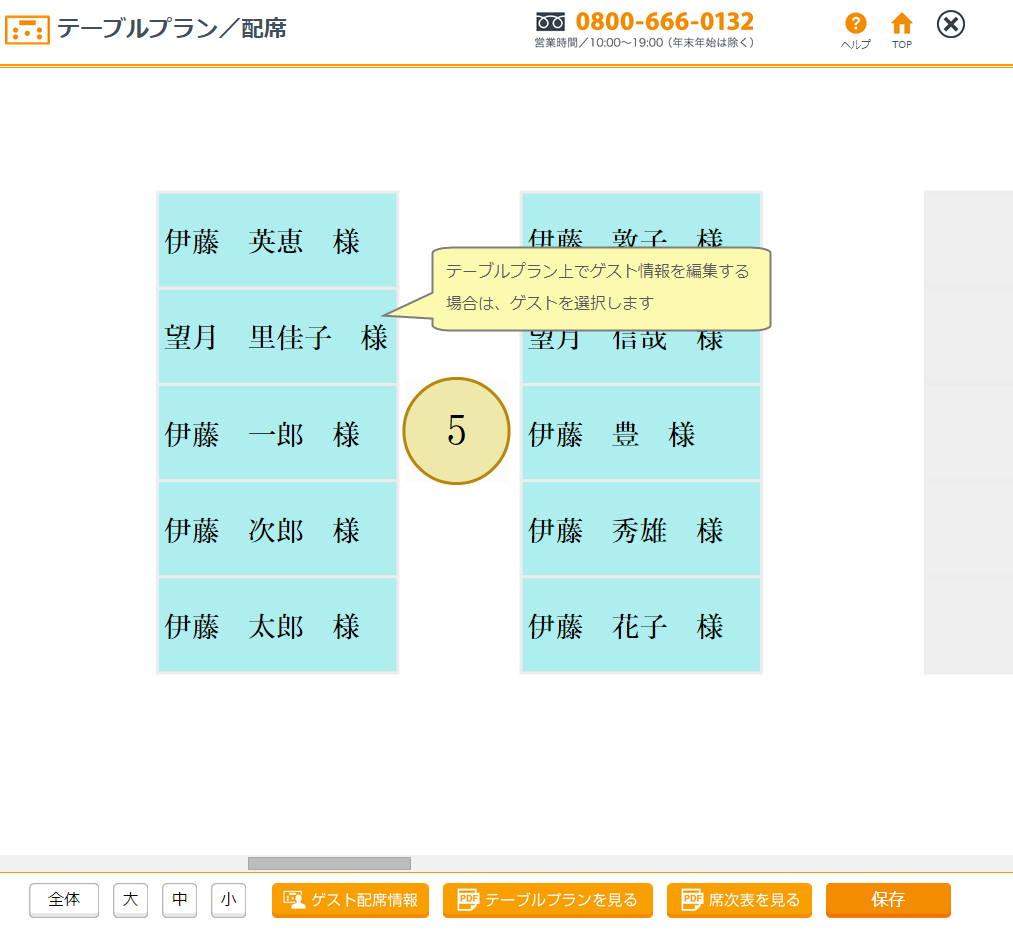
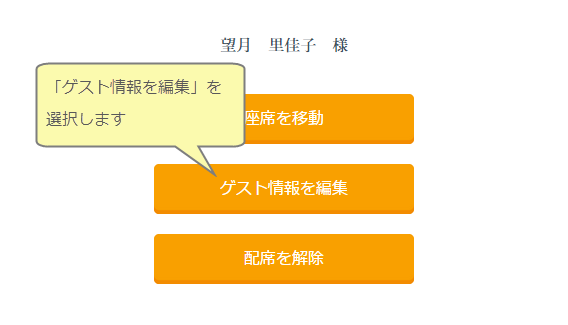
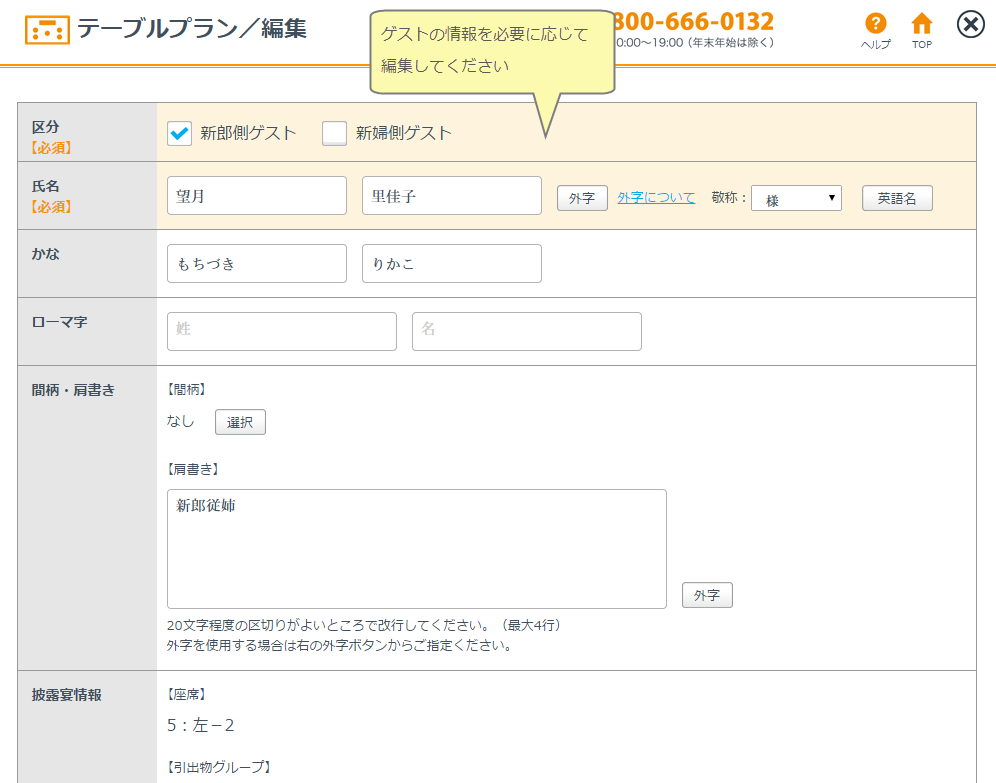
配席を行なっている時に、ゲストのお名前や登録情報を確認したり修正する場合は配席画面からゲストの氏名を押して「ゲスト情報を編集」から確認・修正ができます。
- テーブルプランを確認する
配席が完了したら「保存」を押したあと「テーブルプランを見る」を選択すると、配席に基づいたテーブルプランを確認できます。引出物情報やゲスト情報を登録している場合は合わせて表示されます。
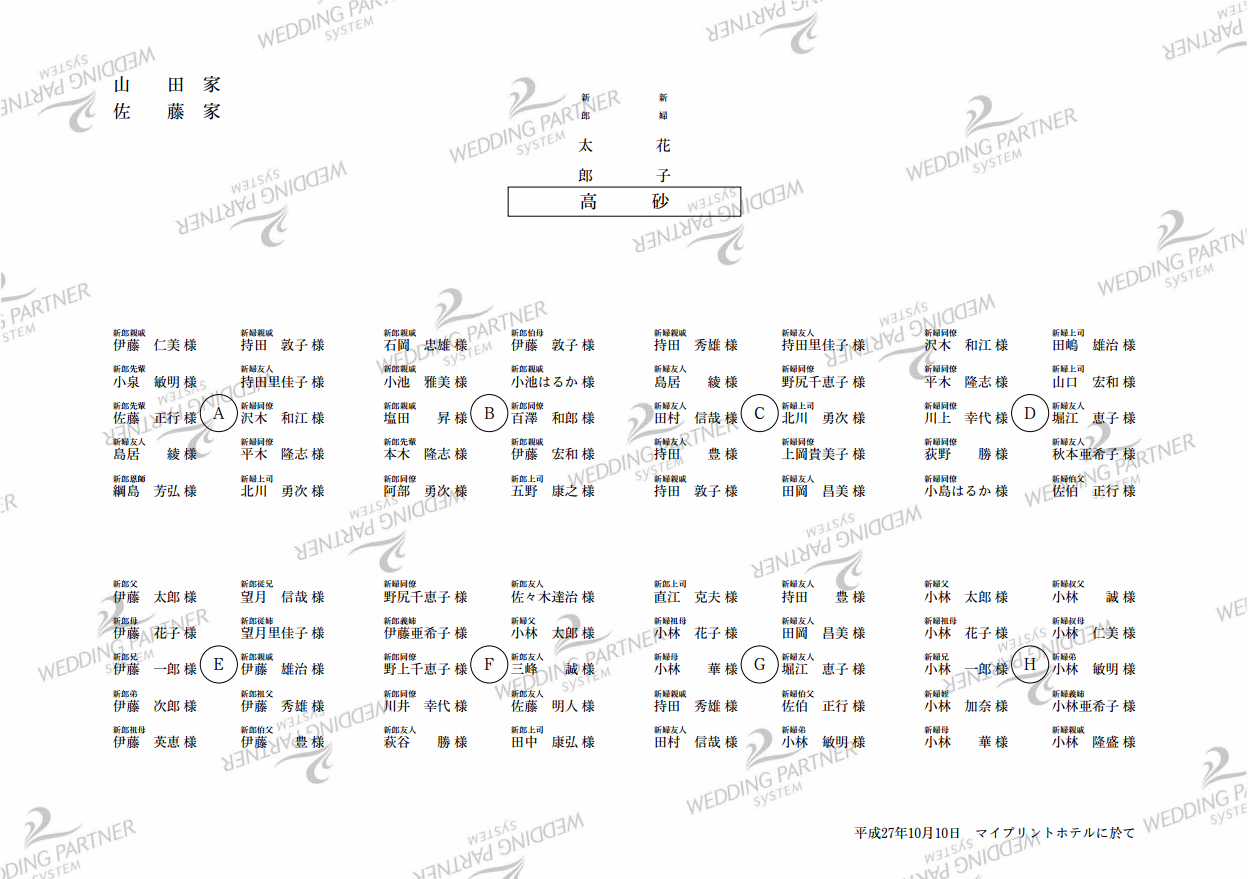
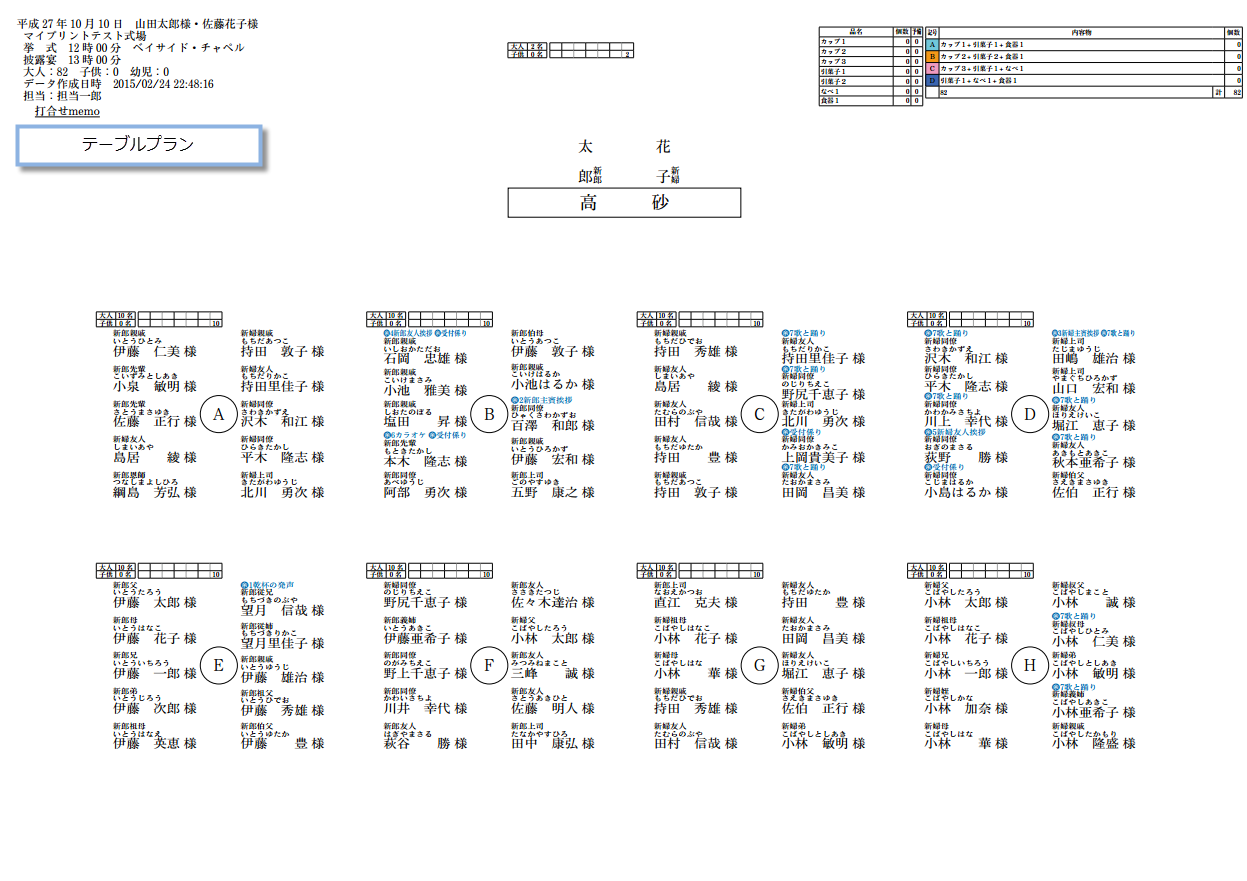
テーブルプランを確認する場合は必ず「保存」を押してから「テーブルプランを見る」を選択してください。
※テーブルプランはPDFで開きますのでプリンターで印刷が可能です。印刷する場合は「高画質」または「高精細」モードで印刷することをおすすめいたします。
※配席を変更した場合は保存後に再度取得することで最新のものが確認できます。- 席次表の原稿(校正)を確認する
配席が完了したら「席次表を見る」を選択すると席次表の原稿となる校正を確認できます。
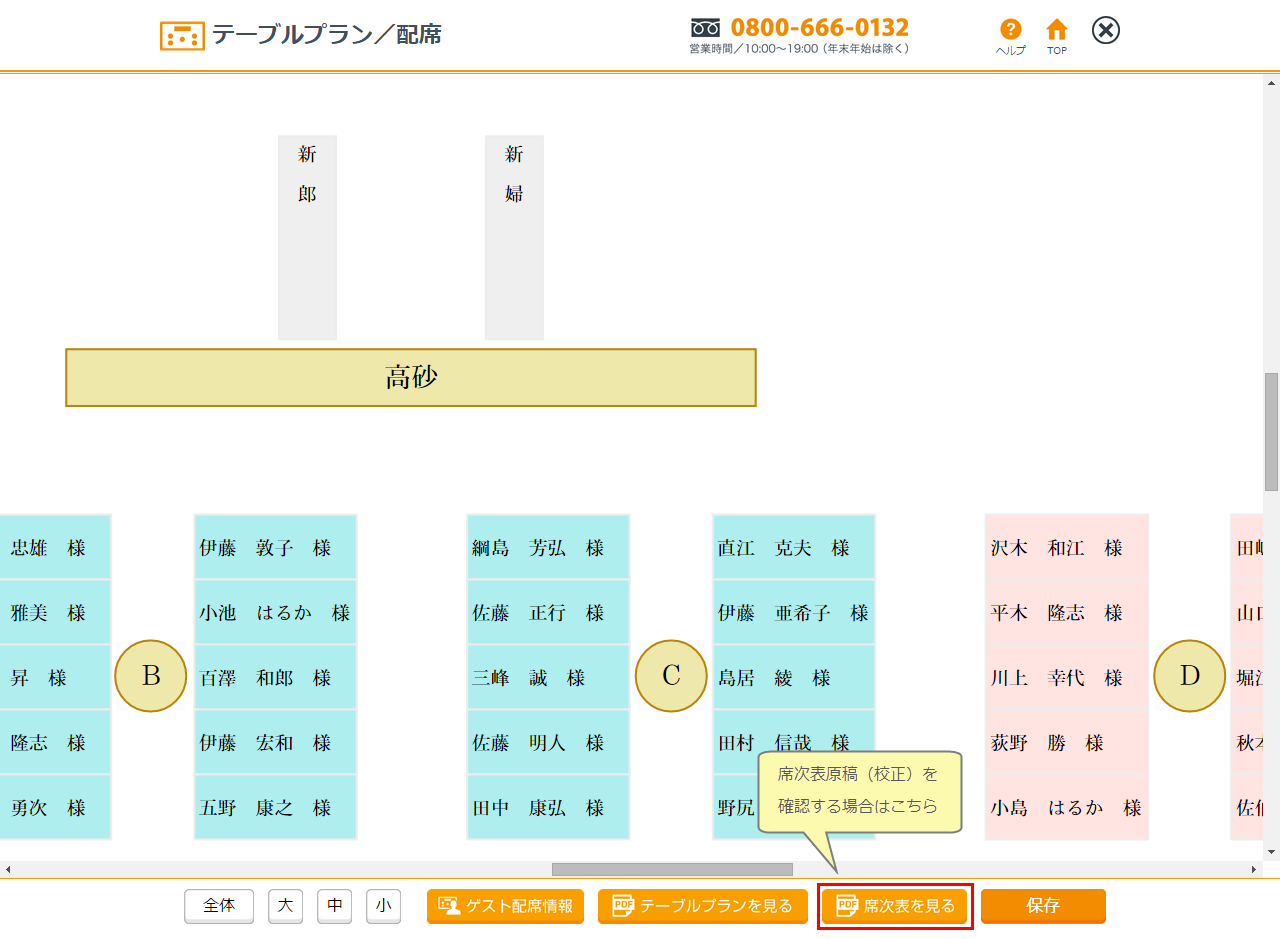
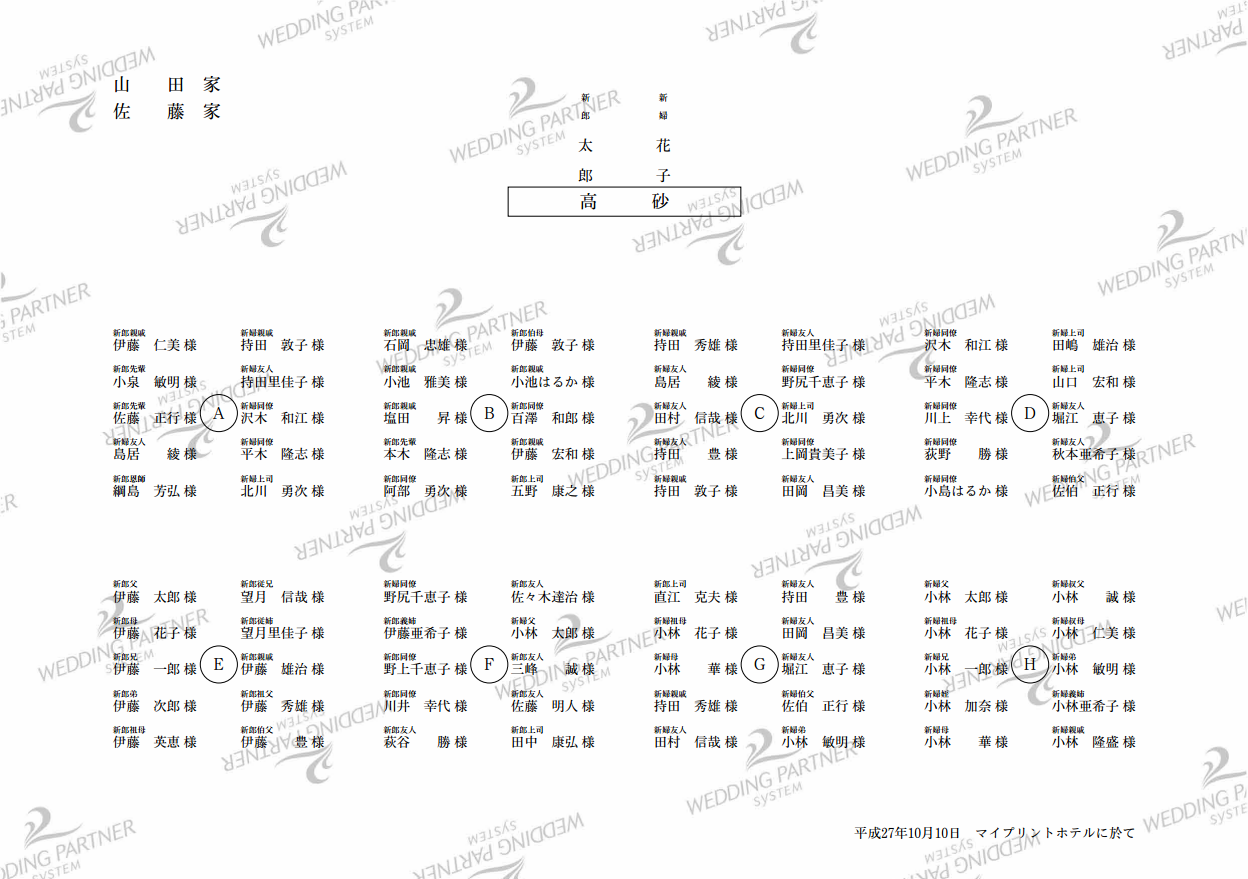
席次表の原稿を確認する場合は必ず「保存」を押してから「席次表を見る」を選択してください。
※席次表校正はPDFで開きますのでプリンターで印刷が可能です。印刷する場合は「高画質」または「高精細」モードで印刷することをおすすめいたします。
※配席を変更した場合は保存後に再度取得することで最新のものが確認できます。