招待客名簿について
招待客名簿はおふたりの幸せを祝福するために、挙式・披露宴に参加いただくゲストの名簿です。招待状発送の際の宛名書き用として、あるいは席次表作成のためにも必要となります。また、作成後はエクセルファイルとしてダウンロードもできますのでペーパーにして確認したり、別の年賀状ソフトなどで活用する際にも大変便利です。
出欠席の管理もできますので、まずは出席してほしい方をどんどん登録しましょう。
- 招待客名簿編集画面(新規登録)
TOP>招待客名簿>新規登録
ゲスト登録画面を開いてすすめます- 新規登録
TOP画面から「招待客名簿」のアイコンを選択して「新規登録」ボタンを押します。登録用の画面で新郎側ゲスト・新婦側ゲストを選択したらゲストの詳細情報を入力します。入力がすべて済んだら「保存」を押して保存して下さい。
入力項目の「外字」については別途外字のヘルプをご覧ください。- ゲストの区分・敬称
 新郎新婦区分
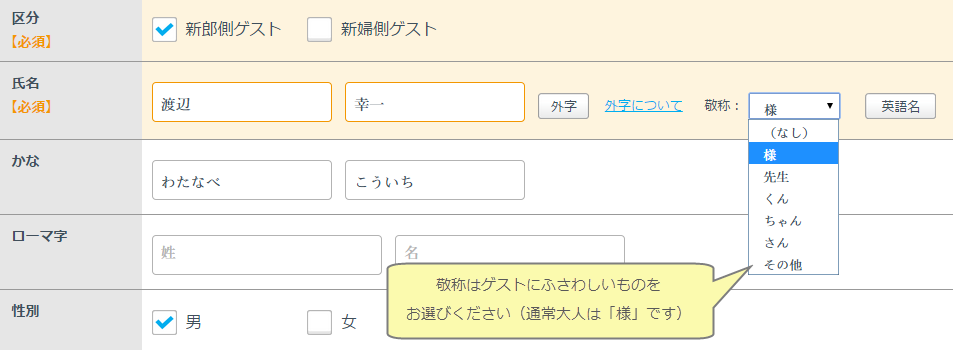
新郎・新婦区分とは、新郎、新婦おふたりのどちらがお招きするゲストかをさします。 ゲストを配席するときにおふたりのどちらがお招きしたゲストかが分かるので、大変便利です。共通のお知り合いの場合でも、必ずどちらかに設定して下さい。ゲスト一人ひとりにふさわしい敬称をプルダウンメニューから選択しましょう。
敬称は、初期設定は「様」になっています。お子様は「くん」「ちゃん」にするなど、適宜変更して下さい。「その他」を選択するとテキスト入力で任意の敬称を登録・設定できます。
敬称のつけ方
「なし」…家族には、「様」をつけません。ご両親と同居している家族には、通常敬称をつけないのが一般的です。他家に嫁いだ人には「様」を使いましょう。
「様」…通常ゲストに使います。
「先生」…恩師や医師に使うのが一般的です。
「くん」…家族・親族の小学生以下の男の子に使うのが一般的です。
「ちゃん」…家族・親族の小学生以下の女の子に使うのが一般的です。
敬称を追加する場合
上記以外の敬称をご希望の場合「その他」を選択し、ご希望の敬称を入力(最大3文字まで可能)してください。- 英語名の登録
外国のゲストの方などで、英語名での登録をされる場合は「英語名」を選択してお名前を入力してください。入力の際は敬称を含めて入力してください(例:Mr.John Smith)
- 間柄・肩書き
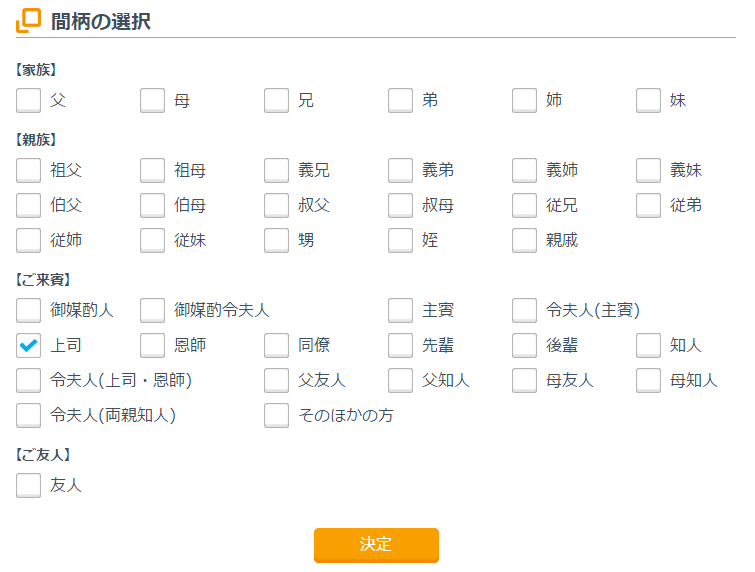 間柄
間柄
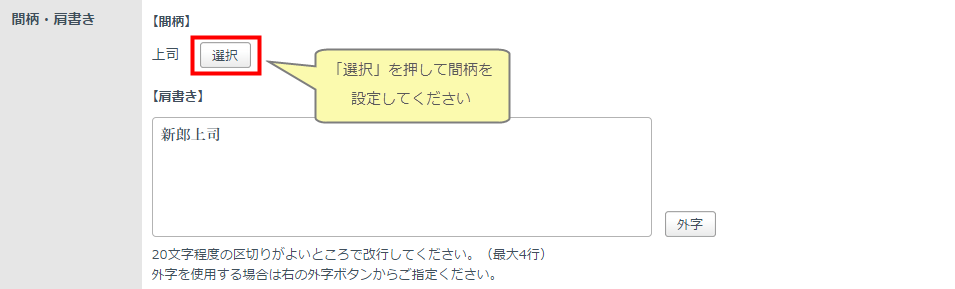
おふたりとゲストの交友関係やつながり(親族、会社、友人)をさします。「選択」ボタンを押したあと、選択画面でおふたりとのご関係にチェックして「決定」を押します。
肩書き
間柄を選択すると、肩書きにも同様の記載が自動入力されます。肩書きは、ゲスト一人ひとりがお持ちのもので非常に大切なものです。特に目上の方に対する肩書きは注意が必要です。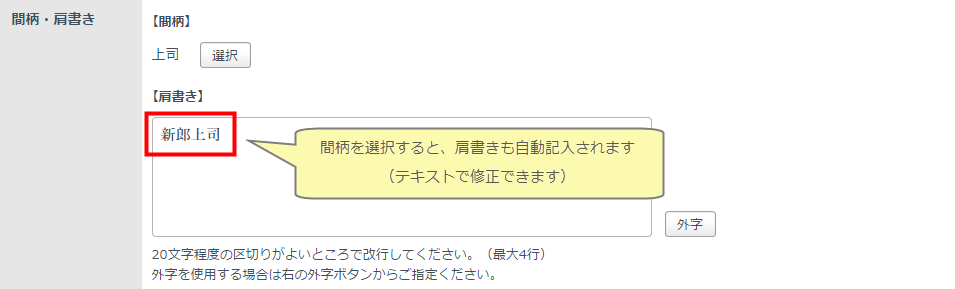
肩書きの基本
肩書きの役割・・・披露宴ではご新郎側とご新婦側のゲストの多くは面識のない方々が集まっているので、新郎新婦とのかかわりを明確に表す事が基本になります。特に印刷物である席次表は、ゲストの方の座る位置を表すだけではなく、くつろいだ空間で披露宴をご歓談頂けるように、新郎新婦からのご列席者紹介表(コミュニケーションツール)と考えても良いと思います。
会社関係の場合
・勤務先の社長…○○株式会社 代表取締役社長
・勤務先上司…○○株式会社○○部 部長
・勤務先の先輩・同僚・後輩…新郎(新婦)会社先輩・同僚・後輩
・退職した元上司…新郎(新婦)元会社上司
※会社関係の場合、会社名(正式名称)、部署、役職を肩書きにします。名刺に記載されている通り、現職の役職を間違いなく記載しましょう。
○○友人などの場合
・友人…新郎友人・新婦友人/新郎大学(高校)友人・新婦大学(高校)友人・先輩・後輩…新郎先輩・新郎後輩/新婦先輩・新婦後輩
○○奥様やお子様などの場合
・勤務先社長の奥様…○○○○様令夫人
・友人など親しい間柄の奥様…新郎(新婦)友人
・主賓の方のお子様…○○○○様御令息(御令嬢)
・友人や親戚のお子様…お子様
家族・親族の場合
親戚の肩書きについては下記の図をご参考にしてください。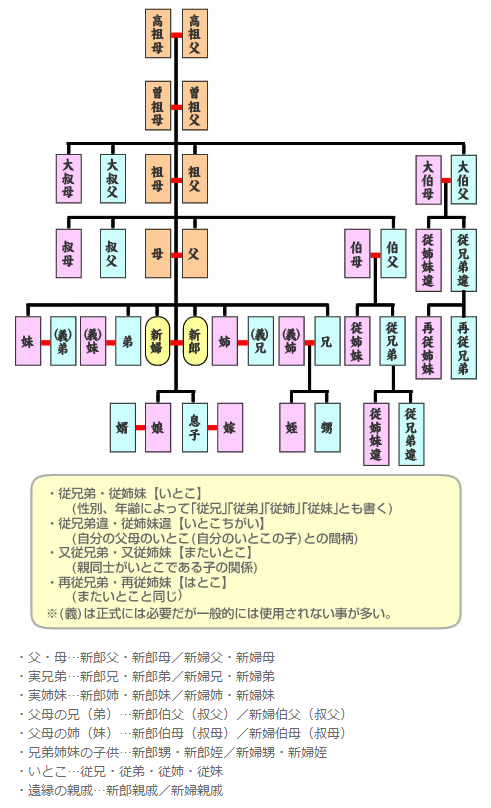
※「間柄」には選択した間柄、「肩書き」には「ゲスト区分+間柄」で肩書きとして自動設定されます。
※通常招待状の宛名には肩書きは印刷しませんので、これから招待状を発送される場合は特に変更の必要はありません。
※席次表作成の際には適宜肩書きの変更をしてください。- 宛名筆耕
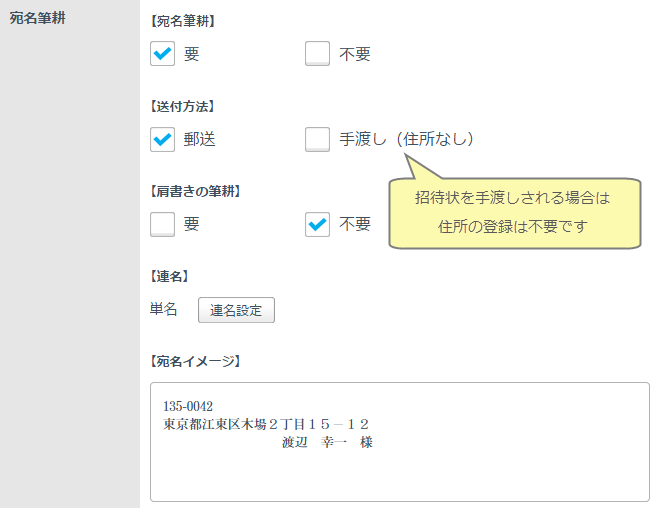
封筒の宛名書きが必要なゲストは「依頼する」にチェックしてください。
依頼する場合は「郵送」で送付するか、直接「手渡し」するかを選択してください。
※招待状は「手渡し」されるのが通例です。この場合、筆耕されるのは原則氏名のみとなり住所は筆耕されません(住所登録不要)
遠方の方や、手渡しできないゲストは郵送でお送りします。この場合は送付方法を「郵送」にチェックしたうえで必ず送り先の住所情報を入力してください。
肩書きの筆耕について
招待状を会社宛てに郵送するときや上司に手渡しされるときには「肩書き」を筆耕する場合があります。この場合は肩書き欄で正式な肩書きを登録したうえで、「肩書きの筆耕」を「要」にチェックしてください。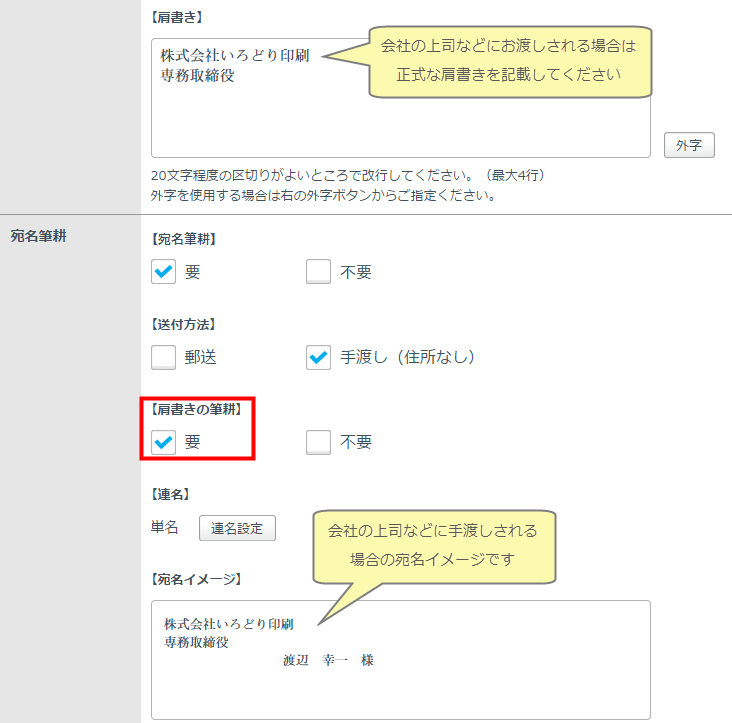
宛名設定の注意点
令夫人表記について
親戚をご家族でお招きするとき、伯母や叔母に令夫人はつけません。 「令夫人」は親族以外で使います。- 連名の設定
連名設定とは・・・?
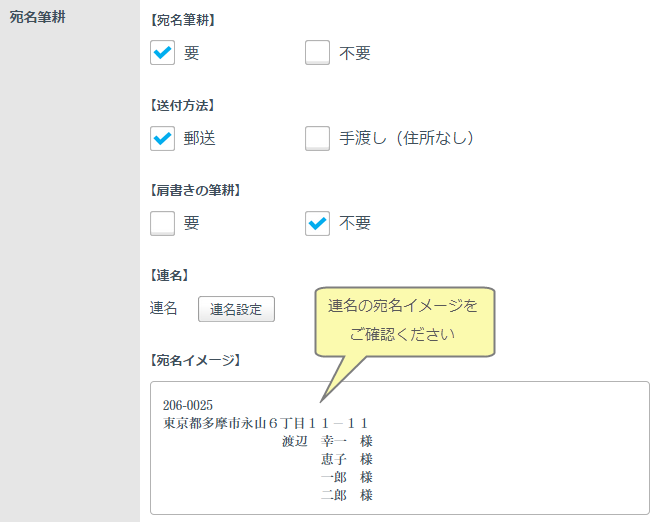
招待状の宛名書きをする際に、同居されているご家族に対して1通にまとめて招待状をお送りするための設定です。同居されていても別で招待状を送られる方は連名設定は不要です。
WPSでは、連名で名前を筆耕できる最大人数は基本4名までとなります。連名が5名以上の場合は「おまとめ筆耕」の設定が必要です。(式場様によって人数の設定が異なる場合がございます)
おまとめ筆耕とは・・・?
筆頭者もしくは筆頭者ご夫妻のみをお名前で筆耕しお子様など他の方はまとめて「御家族ご一同様」などとして筆耕することを指します。
5名以上の方のお名前をすべて筆耕する場合は画面上での設定がございませんので必ず担当者にご相談ください
ご親族の奥様には「令夫人」は使用しません。- 連名設定の方法①筆頭者に続けて登録していく場合
はじめに、ご家族の筆頭者の方を登録します。「保存」ボタンを押して登録後、「続いて連名者の登録」を選択してご家族を登録していきます。
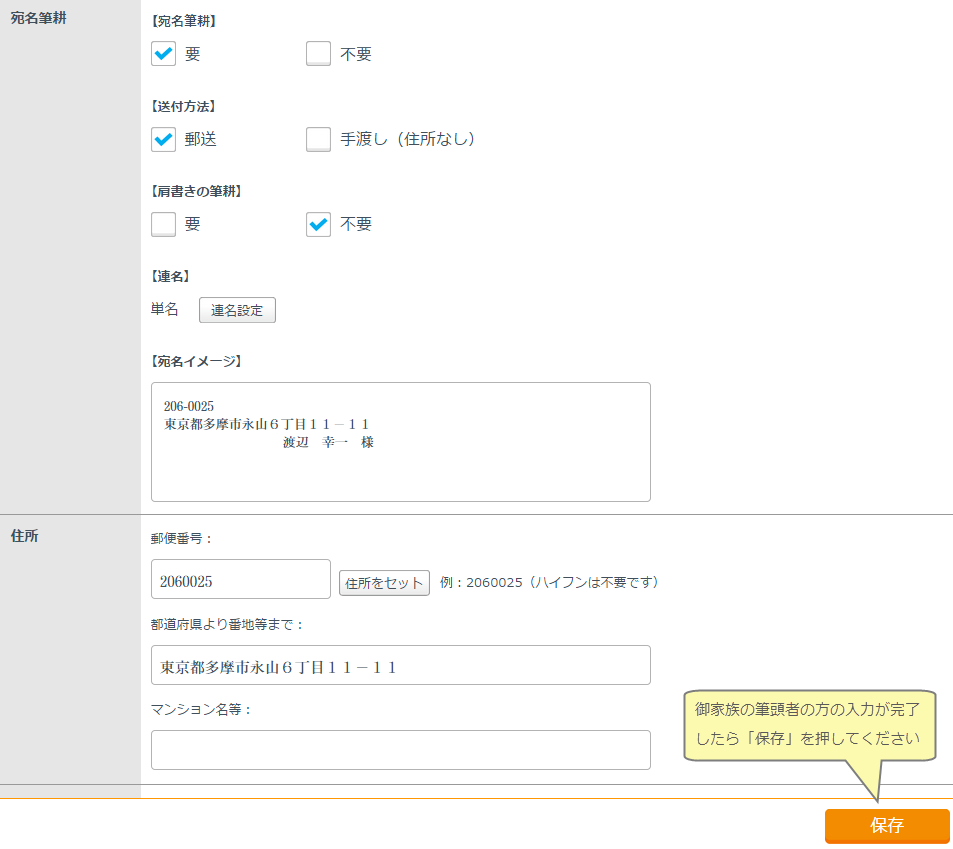
御家族の登録画面が表示されますので、以降同様に御家族を登録してください。登録画面では、苗字は自動で入力されています。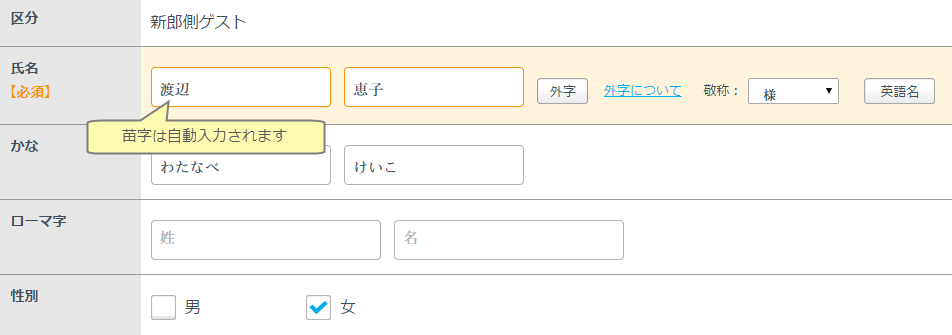
- 連名設定の方法②あとから登録していく場合
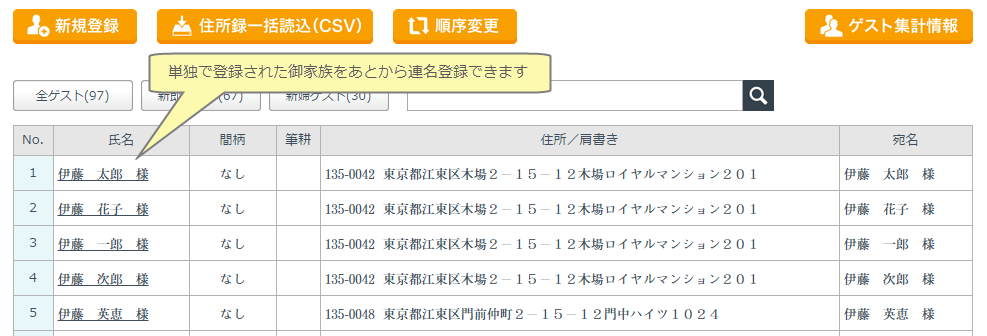 はじめに連名での登録をしなかった場合、またはご家族を単独で登録したのち、あとから連名として追加する場合は、まず宛名一覧ですでに登録済みの「筆頭者」を選択してください。「連名設定」→「ゲストを追加」で連名にするご家族にチェックしてください。画面の「宛名イメージ」で宛名書きされる内容を確認いただけます。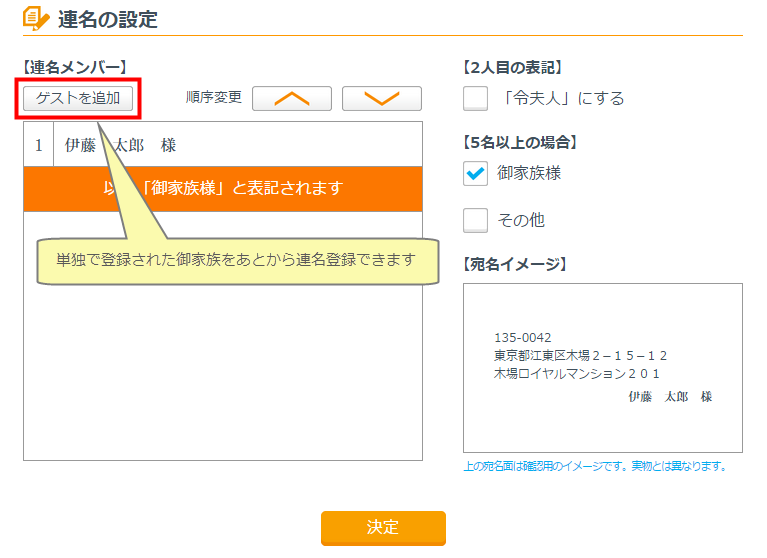
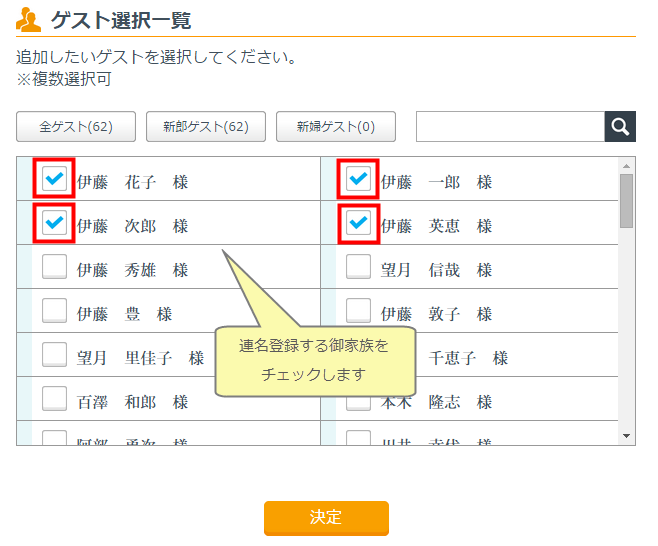
連名の設定画面でゲストの順番を変更することで、「御家族様」などのようにまとめる設定もできます。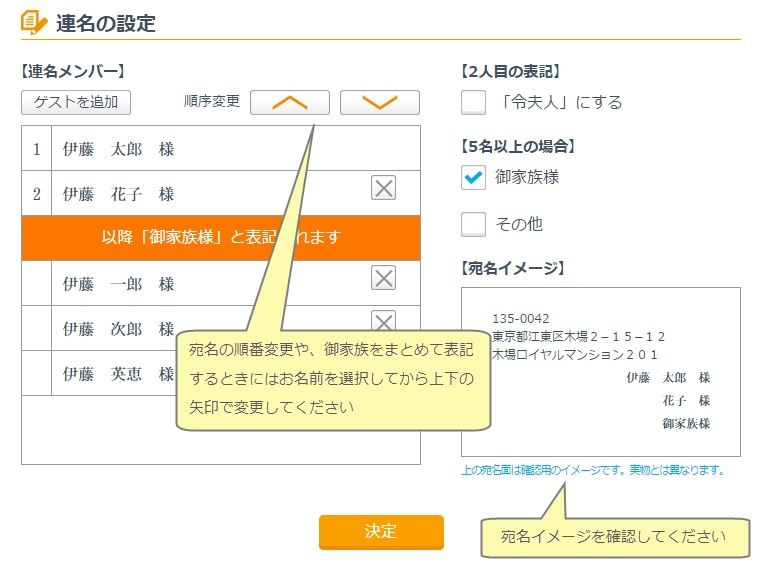
- ゲストの一括登録①(住所録一括読込)
おふたりの結婚式・披露宴にご招待するゲスト情報をCSV形式のファイルにて一括でご登録いただけます。 年賀状ソフトなどで作成したCSVファイルをお持ちの場合には住所録一括読込を利用していただくと、大変便利です。また、CSVファイルを簡単に作成できる、一括登録用の専用テンプレートをご用意しています。ぜひご活用ください。
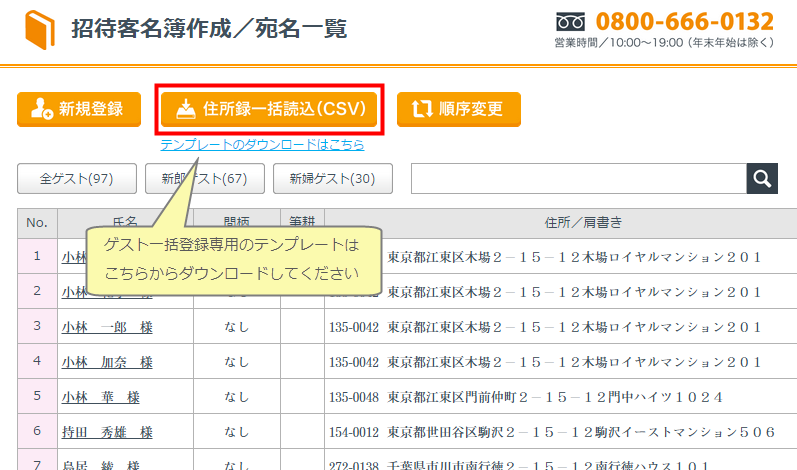
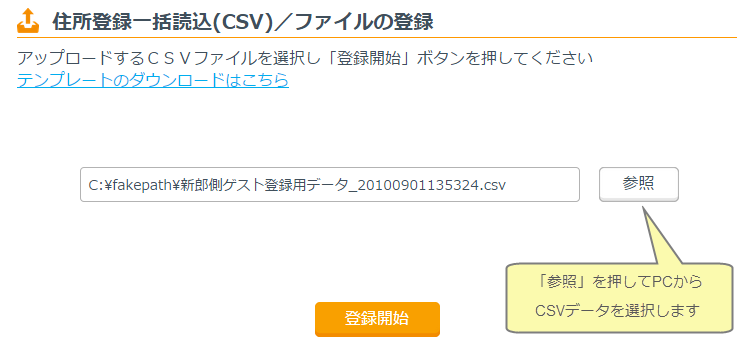
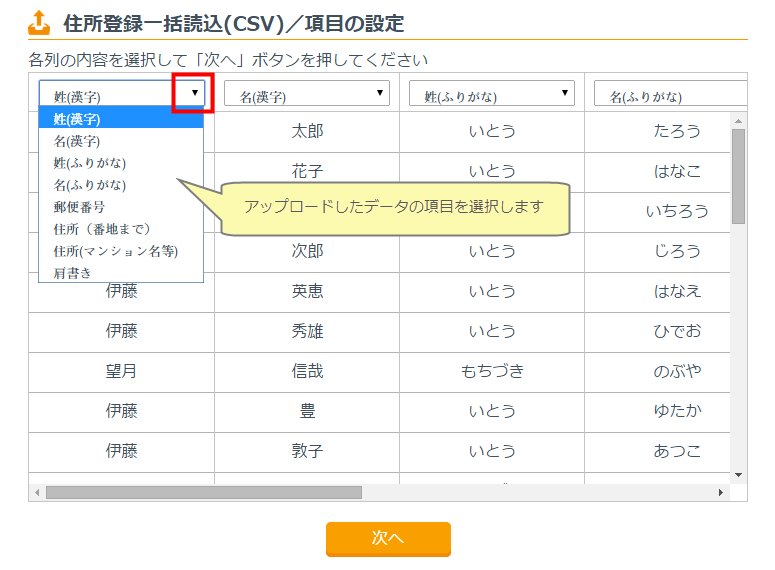
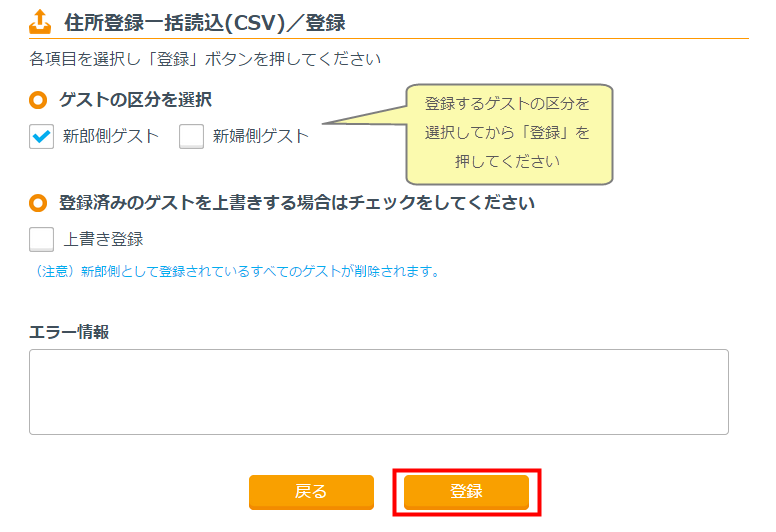
1.宛名一覧画面から「住所一括読込」を選択
2.PCからアップロードするCSVファイルを選択・「登録開始」
3各列の項目を内容に合わせて選択して「次へ」
4.新郎側・新婦側の区分を選択して「登録」を押す。
※一括登録時のご注意:WPSに一括登録する場合、CSVファイルは1名に付き1行で作成してください。- ゲストの一括登録②(MyGuest読込)
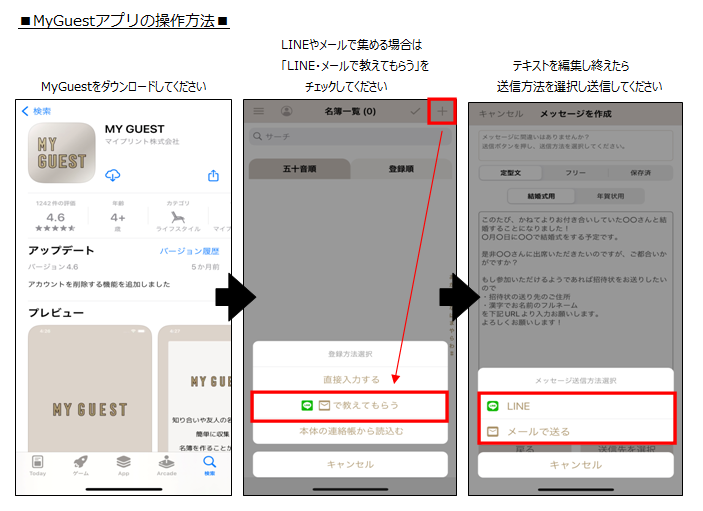
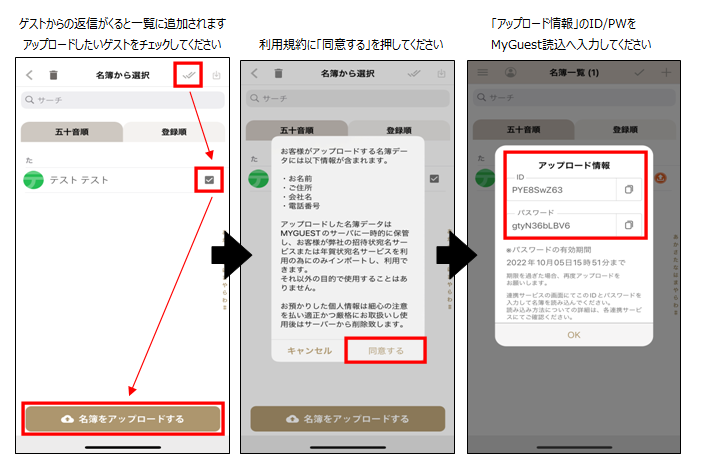
おふたりの結婚式・披露宴にご招待するゲスト情報をMyGuestアプリにて一括で登録いただけます。MyGuestアプリは、メールやLINEでゲストの住所や名前を集めることが出来るため大変便利です。